目次
WordPressサイトを開くと「なんか重い」「ページの切り替えが遅い」と感じる。そういうときに管理画面とプラグインの範囲でできる改善策をまとめました。コードの書き換えやサーバーの移転は扱いません。
当サイト記事 難易度表記について
- 難易度:簡単WordPressの管理画面だけでできる・すぐ試せること
- 難易度:普通少し手間がかかる(念のため、事前にバックアップを取りましょう)
- 難易度:やや難しいFTPや設定ファイルへの操作が必要(これらが分からない場合や、不慣れな場合は実施するかは慎重に検討ください)
- 難易度:難しい専門の知識が必要。場合によっては致命的なトラブルにもなりかねませんので自信がない場合は専門家へご相談を
効果は環境によって変わります。「これをやれば必ず速くなる」と言い切れるものはなく、複数の原因が重なっていることも多いです。一つひとつ試して、計測しながら進めてください。
まず速度を計測する
改善の前後を比べる基準がないと、何が効いたかわかりません。Googleが無料で提供している PageSpeed Insights(pagespeed.web.dev)にサイトのURLを入れるだけで、モバイルとPCそれぞれのスコアと改善の手がかりが表示されます。
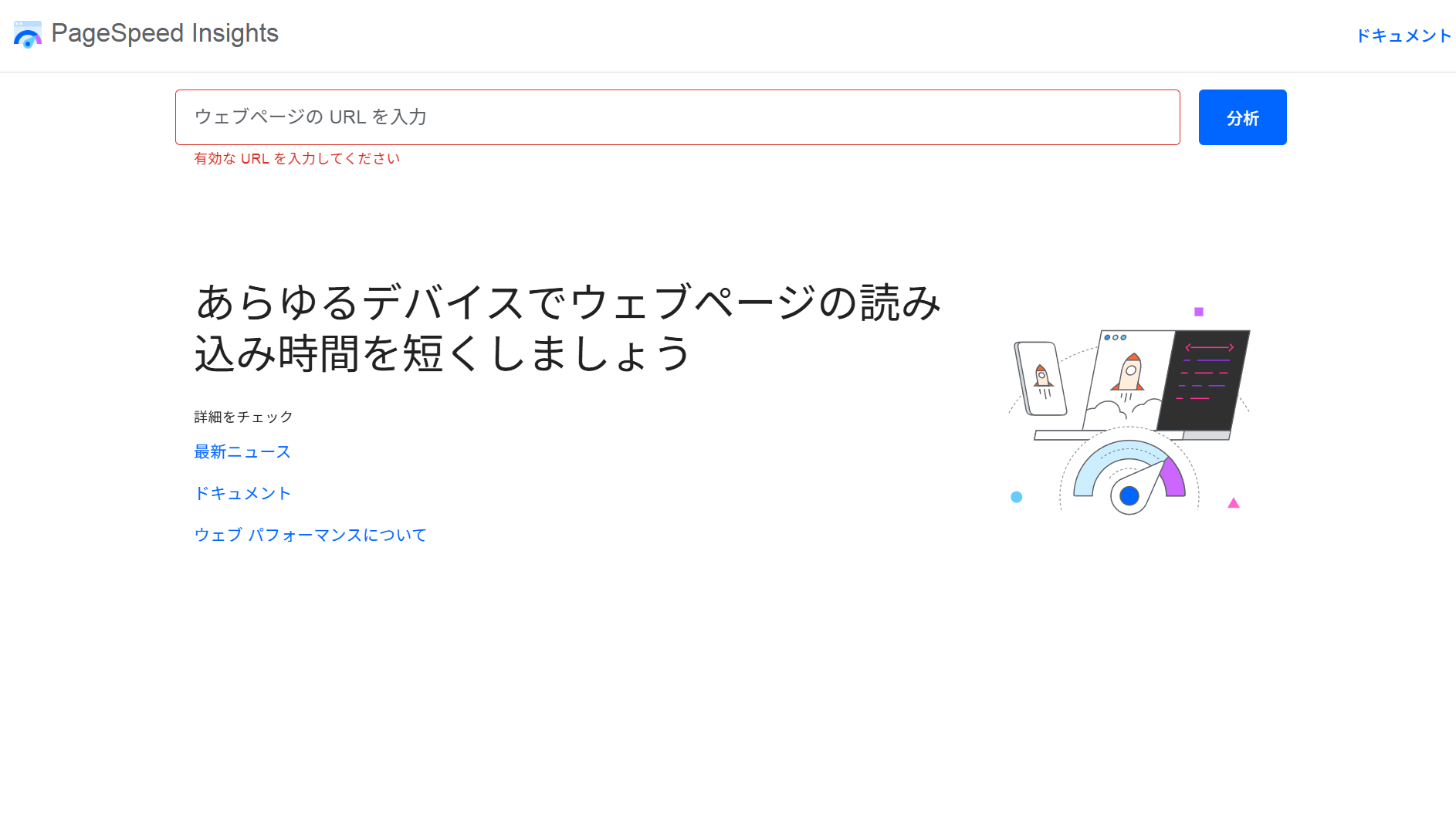
計測時の注意点が2つあります。
- ページごとにスコアが変わります。トップページだけでなく、代表的な記事ページも計測すると全体像が見えます。
- 計測のたびに多少スコアが変動します。1回の結果だけで判断せず、複数回計測した感触で見てください。
スコアの数字はあくまで目安です。「何が重たいのか」を示す改善リストを見て、手を付けやすいものから順番に試すのが実践的な使い方です。
この記事で扱う操作は、管理画面とプラグインの範囲で元に戻せる変更です。ただし、プラグインの追加や設定変更は既存の機能と競合することがあります。作業前にサーバーのバックアップ機能などで現状を控えておくことをお勧めします。
効果が出やすい手順3つ(まず試す)
1. 画像のサイズや形式を見直す
表示速度を遅くしている原因でもっとも多いのが、サイズの大きな画像です。
スマートフォンで写真を撮ってそのまま投稿すると、解像度が3,000〜4,000ピクセルを超えることがあります。WordPressの表示幅は多くのテーマで1,200ピクセル前後のため、それ以上の解像度は表示には使われず、ただ重たいだけになります。記事本文やテーマで呼び出すロゴや画像などでは、表示箇所にあわせて適切にリサイズした画像が配置されているか、最新の画像タイプになっているか(※)などチェックしましょう。
※長く使われ来たJPEGファイル、PNGファイルよりも、WebPファイルを用いる事で概ね下記のような省データ化ができます。
画像の次世代フォーマット(WebPなど)について
「WebP(ウェブピー)」という画像形式は、従来のJPEGやPNGより少ないデータ量で同等の画質となるデータフォーマットです。
- JEPG→WebP 約25% 〜 34% 削減
- PNG可逆圧縮→WebP 約25%前後 削減
- PNG透過画像→WebP 約50% 〜 70% 削減
対処方法
- 新しく投稿する画像は、あらかじめコンテンツに最適な1,200〜1,500ピクセル程度にリサイズしてからアップロードする。
- 既にアップロード済みの画像は、後述するプラグインで一括変換する事が可能です。それらのプラグインの多くがWebPへの変換を自動で行いますが、変換対象の画像数が多いとサーバーへの負荷が一時的に高まりますので、プラグインの説明をよく読んでから検討する必要があるでしょう。
遅延読み込みについて
WordPress 5.5以降、ページ内の画像には自動で遅延読み込み(画面に表示されるタイミングで初めて読み込む)が適用されます。これはWordPress側の標準機能であり、特別な設定なしに動いています(出典: Make WordPress Core — Lazy-loading images in 5.5)。プラグインで別途遅延読み込みを追加する前に、標準機能と重複しないか確認してください。
2. キャッシュプラグインを”1つ”だけ入れる
キャッシュとは「表示を速くするための一時的な保存」のことです。WordPressは通常、ページが表示されるたびにデータベース(記事や設定を保存している入れ物)から情報を取り出して組み立てます。キャッシュプラグインはこの組み立て結果をあらかじめ保存しておき、次のアクセス時に素早く返します。
導入の注意点が2点。
- キャッシュプラグインは1つだけ使う。 複数のキャッシュプラグインを同時に有効にすると競合して、表示が崩れたりサイトが正常に動かなくなったりすることがあります。
- 内容を更新したのに画面に反映されないときは、キャッシュの消去(クリア)を行う。 プラグインの管理画面にキャッシュを消去するボタンがあります。
また、お問い合わせフォームや会員ログインなど、ユーザーごとに表示内容が変わるページは、キャッシュの適用外に設定するか注意が必要です。設定を誤ると、個人情報や非公開コンテンツが他の訪問者に見えてしまうリスクがあります。プラグインのドキュメントを確認しながら進めてください。
3. 使っていないプラグインを整理する
プラグインは有効になっているだけで、ページを表示するたびにプログラムが動きます。有効化しているプラグインの数が増えると、それだけ読み込みに時間がかかります。
「とりあえず試しに入れたまま」のプラグインがあれば、無効化するか削除してください。
- 無効化:設定が残るため、後でまた使いたいときに戻せます。
- 削除:設定も消えます。再度使いたい場合は設定からやり直しになります。
無効化だけでも読み込み対象から外れるため、速度には効果があります。どれを残すか迷う場合はまず無効化して様子を見るのが安全です。
もう少し踏み込んだ対策
テーマを軽いものに変える
テーマによって読み込むファイルの量が大きく変わります。多機能なテーマはそれだけ初期読み込みが重くなる場合があります。速度を重視する場合、シンプルで軽量なテーマを選ぶことが根本的な改善につながることがあります。
ただし、テーマの変更はサイト全体のデザインと機能に影響します。現在のテーマに依存した設定やプラグインがある場合、変更後に崩れが出ることがあります。テーマ変更は慎重に行い、バックアップを必ず取ってから実施してください。
子テーマでの運用をやめると表示スピードはかなり改善しますが……
なお、既存テーマの『子テーマ』を運用している人も多いと思いますが、多くの場合この子テーマで公開されているサイトは、ページ表示スピードが著しく低下します。子テーマ運用をやめるだけで、 PageSpeed Insightsの結果が劇的に改善する事も少なくないですが、当然「既存テーマをカスタマイズして使いたい」という目的が損なわれてしまいますので、運営者の皆様にとっては難しい判断が迫られる事になります。
PHPのバージョンを確認する
PHP(WordPressを動かしているプログラムの言語)のバージョンが古いと、処理速度が遅くなる場合があります。WordPress公式は、PHP 8.1以上の使用を推奨しています(wordpress.org/about/requirements)。古いPHP(7.x系など)は開発元のサポートが終了しているものが多く、セキュリティの面でも新しいバージョンへの更新がすすめられます。
PHPのバージョンはサーバーのコントロールパネルから確認できることが多いです。古いバージョンのままであれば、ホスティング会社の手順に沿って変更を検討してください。
注意: PHPのバージョンを上げると、古いテーマやプラグインが動かなくなることがあります。変更前にバックアップを取り、変更後に各プラグインとテーマが正常に動作するか確認してください。
CDNの活用を検討する
CDN(コンテンツ・デリバリー・ネットワーク)は、世界や国内の複数の拠点にサイトのデータを分散して置き、訪問者に最も近いサーバーから配信するしくみです。これにより、物理的な距離の遠いサーバーへの接続時間を短縮できます。
Cloudflareなど無料から使えるサービスがあります。ただし、CDNの設定にはドメインのDNS(ドメイン名を住所に変換するしくみ)の変更を伴い、設定ミスがあるとサイトにアクセスできなくなります。管理画面とDNSの両方の操作に不安がある場合は、専門家に相談することをお勧めします。
やってはいけないこと
- 複数のキャッシュプラグインを同時に有効にする。 競合でサイトが壊れることがあります。
- 「速くなりそう」という理由だけで多数のプラグインを追加する。 最適化プラグインも読み込み対象になります。整理する前に新たに増やすと逆効果になることがあります。
- PHPバージョンをバックアップなしに変更する。 テーマやプラグインが動かなくなった場合に戻せなくなります。
- PageSpeed Insightsのスコア100点を目標にする。 スコアはあくまで参考値です。実際の訪問者の使い勝手と必ずしも一致しません。数字を上げること自体が目的にならないようにしてください。
つまずきやすい点
- プラグインを入れたのにスコアが変わらない。 キャッシュが残っている可能性があります。プラグインのキャッシュ消去を試してから再計測してください。また、PageSpeed Insightsは計測するたびに結果が多少変わります。複数回計測して傾向を見てください。
- キャッシュを消去したらサイトが一時的に重くなった。 キャッシュが再生成されるまでは通常より遅くなります。数分後に再確認してください。
- 画像を圧縮したのに軽くなっていない。 既にアップロード済みの古い画像は、プラグインの一括処理を明示的に実行しないと変換されないことがあります。プラグインの「一括最適化」機能を確認してください。
よくある質問
- PageSpeed Insightsのスコアがいくつあれば十分ですか。
- 明確な基準はありません。スコアは参考値であり、60〜70台でも実際の閲覧は問題ないケースもあります。PageSpeed Insightsが示す「改善の手がかり」の中で、対処できるものを優先するのが実践的です。
- キャッシュプラグインを使うと、記事を更新しても反映されないことがありますか。
- はい、あります。記事を更新した後にキャッシュが残っていると、古い内容が表示され続けることがあります。プラグインによっては更新時に自動でキャッシュを消去しますが、反映されないときはプラグイン管理画面から手動で消去してください。
- プラグインの数が多いと遅くなりますか。
- プラグインごとに読み込む量は異なります。数が多ければ必ず遅くなるわけではありませんが、使っていないプラグインを有効にしたままにしていると無駄な処理が増えます。使っていないものは整理しておく方が安全です。
- テーマは変えないといけませんか。
- 必須ではありません。画像の整理やキャッシュプラグインなど、テーマを変えずにできる改善の方が手軽です。テーマ変更はデザインと機能への影響が大きいため、他の手段を試してから検討してください。