目次
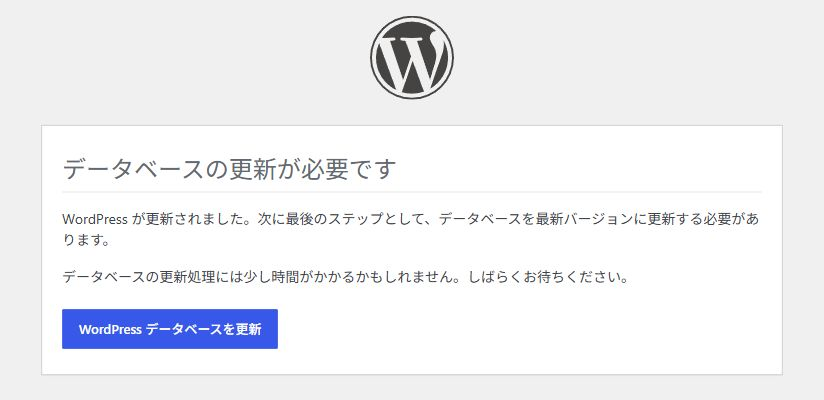
WordPress本体の更新後、管理画面を開くと「データベースの更新が必要です」と表示されることがあります。これは、記事や設定を保存する機能である『データベース(DB)』を、最新のWordPressが使える状態にアップデートするための操作要求です。
ご自身でWordPressをアップデートした直後であれば、画面の案内に沿って進めても問題ないでしょう。対して、自動更新などが適用された後にこの画面が出た場合や、アップデート後にエラーが発生した場合は、操作を繰り返さず、表示内容を残していくつかの確認・調査をしておくと万全です。
対処法です。
※なお、この場合の「データベースの更新」とは、WordPressが利用しているデータベースのデータ形式や構成を最新版にあわせて調整するという処理です。WEBサーバー自体のDBバージョン(MySQLやMariaDB)のアップデートが必要という表示ではありません。
当サイト記事 難易度表記について
- 難易度:簡単WordPressの管理画面だけでできる・すぐ試せること
- 難易度:普通少し手間がかかる(念のため、事前にバックアップを取りましょう)
- 難易度:やや難しいFTPや設定ファイルへの操作が必要(これらが分からない場合や、不慣れな場合は実施するかは慎重に検討ください)
- 難易度:難しい専門の知識が必要。場合によっては致命的なトラブルにもなりかねませんので自信がない場合は専門家へご相談を
更新を実施する前に確認する3つのポイント難易度:簡単
まずは落ち着いて、下記の3点を確認しましょう。
- 自社・自分が管理するWordPressの管理画面で間違いないか。
アドレス(URL)欄でドメインが間違っていないかを確認し、普段使っているブックマークから管理画面を開き直します。 - 直前に、誰がWordPress本体をアップデートしたか。
ご本人が直前にアップデートしたのであれば、問題ないことが多いです。別の担当者や保守会社がいる場合は、関係者にアップデートを実行したか、したのであればその日時を確認しておきましょう。
だれも対応していないという場合は、自動アップデートが適用されたという場合もあります。 - アップデート前のバックアップがあるか。
万が一のために、同じ日時に取得したファイル一式とデータベースのバックアップがセットであることが望ましいです。この点も確認しておきましょう。
【1】は当たり前のようで、重要な点です。「更新が必要」「サイトに障害が発生」などと書いたメールを送り、偽のWEBサイトへ誘導して、ログインID・パスワードなどの重要な情報を盗み取ろうとする悪意のあるスパム=いわゆるフィッシング詐欺(Phishing)の手法です。特にWordPressのログイン画面や管理画面はサンプルが豊富で模倣しやすいので、うっかり機密情報を入力してしまいサイトを改竄されてしまった……という事態も少なからずあり得ます。メールのリンクから開いた画面にこの案内が出ていたら、操作をせず、ブックマークやアドレスを直接入力するなどして、再確認しましょう。
【3】については、まだバックアップが無い場合はこのタイミングで、最新状態をバックアップしておきましょう。過去のバックアップは上書きせず、別ファイル・別のフォルダに保存します。契約しているWEBサーバーによっては、サーバーの管理画面から自動バックアップを取得できる場合もあるので、こちらも確認しておきましょう。バックアップの取得方法については別記事:WordPressのバックアップの取り方と、いざというときの復元でも説明しています。
「WordPress データベースを更新」を1回実行する難易度:普通
上記の確認を済ませたら「データベースの更新」を実行しましょう。
- 画面にある「WordPress データベースを更新」ボタンを1回実行します。
※英語版の場合は「Update WordPress Database」と表示されます - 処理結果が表示されるまで待ちます。途中でページを再読み込みしたり、反応がないからと続けて押したりしないようにご注意ください。
- ここでエラーが出た場合は、その文章と時刻を控えておきます。スクリーンショットもあると万全です。
- 「更新完了」「WordPress のデータベースの更新に成功しました !」と表示されたら、「続行」ボタンを実行します。
※英語表示では「Update Complete」「Continue」です - WordPressの管理画面を開き直して、同じ更新案内が出ていないかも確認しておきましょう。
- 公開ページも開き、ひととおり表示を確認しましょう。
- 再度、アップデート後のデータベースバックアップをとっておきましょう。
問い合わせフォームや商品の注文、予約といったユーザーからの申し込み機能があるサイトでは、実際に送信を実行し正しく動作するかテストし、その結果と作業時刻も記録しておけば、より万全です。アップデート後に同じ案内へ戻る、途中で止まる、別の画面が出る、という場合は、再度実行せずに、下記の切り分けへ進んでください。
なぜ「データベースの更新が必要です」と出るのか
WordPressは、データベースに記録した版番号と、本体のファイルが必要とする版番号を、管理画面を開くたびに比べています。2つが違うと、管理画面の代わりにこの更新画面を表示します。
管理画面からのアップデートや自動更新では、通常、本体のファイルを入れ替えた後に、データベースの更新まで自動で続けて行われます。この画面が出るのは、その自動のデータベース更新がうまくいかなかった場合や、FTPやサーバーのツールで本体のファイルを入れ替えた場合です。ファイルはそのままで、古いデータベースのバックアップだけを戻した場合にも表示される事があります。
※参考資料:WordPress本体のソースコード(wp-admin/admin.php、wp-admin/includes/update-core.php)
同じ画面に戻る・途中で止まるときの切り分け
更新を実行後に表示された画面で、おおまかな原因は把握できる場合があります。
| 実行した後の表示 | 考えられる原因 | 次にすること |
|---|---|---|
| 「更新の必要はありません」と出るが、管理画面に戻ると再び更新の案内が出る | データベースは更新済み。キャッシュ(設定値などを一時保存して表示を速くする仕組み)に、古い版番号が残っている | 下の「キャッシュを消去する」へ |
| 「更新完了」と出るが、管理画面に戻ると再び更新の案内が出る | 新しい版番号がデータベースに残っていない。テスト用に複製したサイトなど、版の違う別のWordPressが同じデータベースを使っていて、互いに版番号を書き換えている場合などが考えられる | 押し続けず、記録を集めて相談する |
| 画面が真っ白になる、エラーが出て「更新完了」まで進まない | 更新の処理が途中で止まっている(PHPのエラー、処理時間やメモリの上限など) | エラー文と時刻を控えて相談する。画面ごとの確認は画面が真っ白になったとき、500エラー、「重大なエラーが発生しました」の各記事へ |
| 「WordPress ○○ は PHP バージョン○○以上が必要なため、更新できません。」(MySQLの場合もある) | サーバーのPHP(WordPressを動かすプログラム言語)やMySQLが、新しいWordPressの条件を満たしていない | ボタンは表示されないので、DB更新は進めない。エラー全文と現在の環境を、サーバー会社・制作担当者、または当サービスにご相談ください |
| 「データベース接続確立エラー」 | データベースにつながっていない。この記事で扱う更新とは別の問題 | データベース接続エラーの確認へ |
WordPressは、更新の処理を最後まで実行すると、版番号がデータベースに残ったかを確かめないまま「更新完了」を表示します。そのため2つ目の場合は、完了と出ても同じ案内へ戻ります。
「更新の必要はありません」と出るのに戻る場合は、キャッシュを消去する難易度:普通
更新の画面はデータベースを直接読むので「更新の必要はありません」と表示し、管理画面はキャッシュに残った古い版番号を読むので、再び更新の画面へ移ります。WordPress本体にも、アップデートの後にキャッシュを消去する処理がありますが、キャッシュの方式によっては消えずに残ることがあります。
キャッシュ用のプラグインの設定画面や、サーバーの管理画面にある「オブジェクトキャッシュ」(RedisやMemcachedを使うものなど)を消去し、管理画面を開き直します。案内が出なくなれば解決です。どこで消去するか分からない場合や、消去しても戻る場合は、サーバー会社か保守担当者に「オブジェクトキャッシュに古い db_version(データベースの版番号)が残っているようだ」と伝えて相談してください。
自分で直せないときは、記録を集めて相談する難易度:簡単
切り分けの2つ目・3つ目に当たった場合や、キャッシュを消去しても案内が戻る場合は、それ以上ボタンを押さずに相談します。相談の前に、次の記録を集めておきましょう。管理画面に入れない場合も、分かる範囲でかまいません。
- データベースの更新案内が最初に表示された日時
- 直前にWordPressやプラグインをアップデートした日時、方法(管理画面・自動更新・FTPなど)、担当者
- 表示された画面のアドレス(URL)と、表示文の全文(スクリーンショット)
- ボタンを押した後にどの画面が出たか(上の切り分けのどれに当たるか)
- 確認できるWordPressのバージョン
- サーバーのエラーログ(案内が出た時刻のもの)
- ファイル一式とデータベースのバックアップの有無と、取得日時
- 更新後に行った操作と、公開ページ側で起きている不具合
サーバーのログや環境の条件はサーバー会社へ、WordPressの構成や更新の経緯は制作・保守担当者へ確認します。担当者がいない場合は、集めた記録を添えて当サービスにご相談ください。記録がそろっていると、原因の見当と、調査・復旧の進め方を早くお伝えできます。
やってはいけないこと
- 同じ案内に戻るからと、更新ボタンを何度も実行する。
原因が残っている限り、何度押しても状況は変わりません。 - データベースの版番号(db_version)だけを書き換えて、案内を消す。
案内は出なくなりますが、必要なデータベースの更新は行われないままになります。 - 原因を確かめないまま、FTPでキャッシュ関係のファイルや設定ファイルを削除・書き換える。
キャッシュの仕組みが止まったり、サイト全体が表示できなくなったりすることがあります。
よくある質問
- 「データベースの更新」画面はWordPressアップデートのたびに出るのですか?
- 毎回出るわけではありません。多くのアップデートでは、データベースの更新も自動で続けて行われるため、この画面は表示されない場合が多いです。
- 「更新の必要はありません」という画面が出ました。
- 「続行」で管理画面に戻り、普段どおり使えるなら、データベースはすでに最新で、対応は不要です。管理画面に戻るたびに更新の案内が出る場合は、上の「キャッシュを消去する」をご覧ください。
- 更新後の不具合はバックアップで戻せばよいですか?
- 復元を選ぶ前に、バックアップを取った後に更新した投稿(サイトによってはご注文・問い合わせの記録)などをどう残すか確認します。過去のデータベースのバックアップから復旧させると、バックアップ取得以後に追加されたデータや設定は当然巻き戻ってしまいます。現在の状態も保全し、失う変更と復元後の確認範囲を作業担当者と相談する必要があるでしょう。
今回の案内が消え、表示や重要な機能を確認できた後、長く止めていたWordPress本体・テーマ・プラグインのアップデートが残る場合は、次の作業を一度に進めず、構成とバックアップを確認してください。作業範囲と費用の整理から依頼したい方は、古いWordPressのアップデート代行をご覧ください。
まずは、普段のブックマークから管理画面を開き直し、アップデート前のバックアップがあるかを確かめるところから始めてください。