目次
WordPressのサイトを開くと「データベース接続確立エラー(Error establishing a database connection)」とだけ表示される。この画面は、WordPress 本体は動いているのに、記事や設定を保存しているデータベースへつながらないときに出ます。原因の多くは wp-config.php の接続情報か、データベースサーバー側の状態です。順番に確認すれば、多くは元に戻せます。
当サイト記事 難易度表記について
- 難易度:簡単WordPressの管理画面だけでできる・すぐ試せること
- 難易度:普通少し手間がかかる(念のため、事前にバックアップを取りましょう)
- 難易度:やや難しいFTPや設定ファイルへの操作が必要(これらが分からない場合や、不慣れな場合は実施するかは慎重に検討ください)
- 難易度:難しい専門の知識が必要。場合によっては致命的なトラブルにもなりかねませんので自信がない場合は専門家へご相談を
最初に確認する3つのこと
- 管理画面(/wp-admin/)でも同じエラーが出るか。管理画面だけ別のエラーが出る場合、データベースの破損が疑われます。フロントも管理画面も同じエラーなら、接続情報かサーバー側の問題です。
- サーバーが落ちていないか。同じサーバーの他サイトも見られない、サーバー会社が障害情報を出している、という場合は復旧を待ちます。
- 直前に何をしたか。サーバーの引っ越し、wp-config.php の編集、データベースのパスワード変更の直後なら、その操作が原因です。
この記事には wp-config.php の編集やデータベースの修復が含まれます。編集の前に必ずバックアップ(控え)を取り、不安なときは無理に進めないでください。
原因別の解決手順
1. wp-config.php の接続情報が違う難易度:やや難しい
最も多い原因です。サイトのルートにある wp-config.php を開き、次の4つの値がサーバーの設定と一致しているか確認します。
DB_NAME(データベース名)DB_USER(ユーザー名)DB_PASSWORD(パスワード)DB_HOST(ホスト名。多くはlocalhostですが、サーバーによって専用の値があります)
サーバーのコントロールパネルでデータベースの一覧を開き、4つの値を照合してください。1文字違うだけでもつながりません。
2. データベースのパスワードだけ変更した難易度:やや難しい
サーバー側でパスワードを変えたのに、wp-config.php の DB_PASSWORD を更新していないと発生します。新しいパスワードを wp-config.php に書き直せば直ります。
3. データベースが破損している難易度:やや難しい
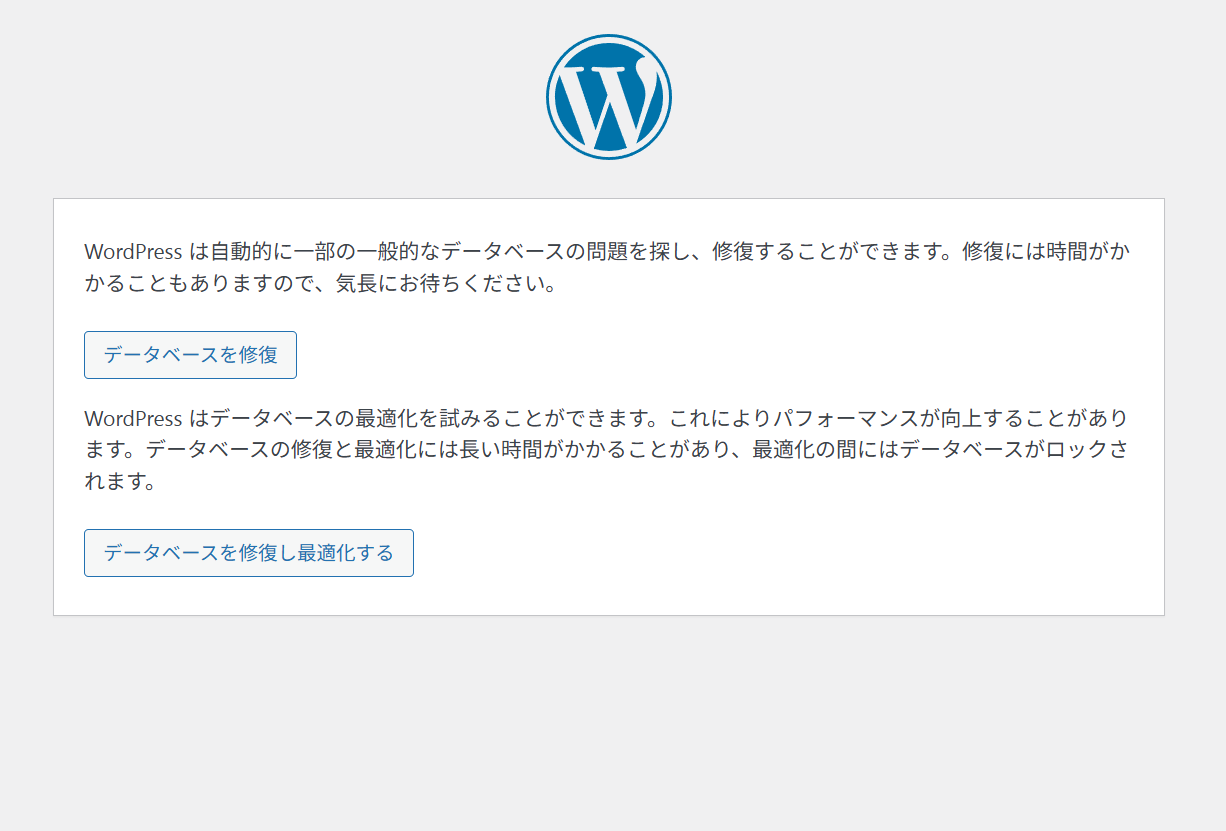
フロントと管理画面で違うエラーが出る場合に疑います。wp-config.php に次の1行を追加します。
define( 'WP_ALLOW_REPAIR', true );※ コードをコピーすると引用符が全角(‘ ’)に変わることがあります。動かないときは、半角の ‘ で囲み直してください。
そのうえで https://(サイトのURL)/wp-admin/maint/repair.php にアクセスすると、修復用の画面が開きます。修復が終わったら、追加した1行は必ず削除してください。この画面はログインなしで誰でも開けるため、残すと危険です。
修復しても直らない場合は、データベースを直前のバックアップから復元するのが確実です(サーバーの自動バックアップやバックアッププラグインの控えが使えます)。
4. 同時接続数の上限を超えている
アクセスが集中したとき、共有サーバーでデータベースへの同時接続が上限に達すると、一時的にこのエラーが出ることがあります。時間をおいて回復するか確認し、頻発するならサーバーのプラン見直しを検討します。
5. サーバー移行・引っ越しの直後難易度:やや難しい
別のサーバーへ移したあとは、データベース名・ユーザー名・ホスト名が移行先の値に変わります。wp-config.php を移行先の情報に書き換えてください。
やってはいけないこと
- バックアップを取らずに wp-config.php を上書き保存する。元の値を控えてから編集してください。
- 修復モード(WP_ALLOW_REPAIR)の1行を残したままにする。作業後は削除します。
よくある質問
- データは消えていますか。
- 接続できないだけで、データは残っていることがほとんどです。慌てて初期化や再インストールをすると失うため、その操作は避けてください。
- wp-config.php がどこにあるかわかりません。
- FTP かサーバーのファイルマネージャーでサイトのルート(
wp-contentやwp-adminと同じ階層)を開くと見つかります。編集前に必ずコピーを取ってください。
- FTP かサーバーのファイルマネージャーでサイトのルート(
画面に何も出ず真っ白になる場合は、WordPressの画面が真っ白になったときの対処法もあわせてご覧ください。