目次
WordPressサイトのデータが突然消えたり、更新後に画面が壊れたりしたとき、バックアップがあれば元の状態に戻せる可能性が上がります。この記事では、バックアップすべきデータ、取得方法、保存場所、復元時の注意点を順番に説明します。
当サイト記事 難易度表記について
- 難易度:簡単WordPressの管理画面だけでできる・すぐ試せること
- 難易度:普通少し手間がかかる(念のため、事前にバックアップを取りましょう)
- 難易度:やや難しいFTPや設定ファイルへの操作が必要(これらが分からない場合や、不慣れな場合は実施するかは慎重に検討ください)
- 難易度:難しい専門の知識が必要。場合によっては致命的なトラブルにもなりかねませんので自信がない場合は専門家へご相談を
まず結論:何をすればよいか
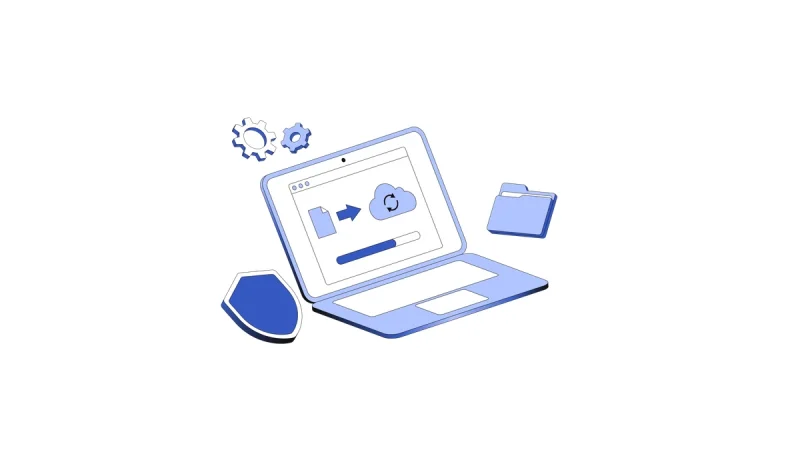
WordPressサイトでまず押さえるべきことは、ファイルとデータベースの両方を定期的にバックアップすることです。この2つが揃っていれば、サイトが壊れたときに元の状態へ戻せる可能性が高くなります。
まずは次の順で確認してください。
- サーバーのコントロールパネルを開き、自動バックアップ機能があるか確認する
- ファイルとデータベースの両方がバックアップ対象になっているか確認する
- サーバー内だけでなく、必要に応じてクラウドやPCなど別の場所にも保存する
- WordPress本体、テーマ、プラグインを更新する前は、手動でも一度バックアップを取る
サーバー機能やバックアッププラグインの確認は、管理画面やコントロールパネルで進められることが多いです。ただし、FTP操作やphpMyAdminでのデータベース書き出しはサーバー側のツールを使います。不慣れな方は無理に進めず、慣れた方と一緒に行うか、専門家に確認してください。
なぜファイルとデータベースの両方が必要か
WordPressサイトは大きく2つの部分で成り立っています。
- ファイル: WordPress本体、テーマ(デザイン)、プラグイン、画像、設定ファイルなど、サーバー上に置かれているデータ
- データベース(記事や設定を保存している入れ物): 投稿、固定ページ、設定、メニューなど
この2つはセットで機能しています。片方だけ復元してもサイトが正常に動かないことがあるため、バックアップは両方を取ることが前提です(WordPress公式ドキュメントでも「両方をバックアップすること」が明記されています)。
現場でも「ファイルを元に戻したのに、記事や設定が戻らない」という相談を受けることがあります。この場合、ファイルだけでなくデータベースも復元する必要があります。
方法1:サーバーの自動バックアップ機能を使う難易度:簡単
多くのレンタルサーバーでは、サーバー側で自動的にバックアップを取る機能を提供しています。サーバー会社ごとに名称や設定方法が異なりますが、コントロールパネル(管理画面)からアクセスできることが多いです。
確認・設定の流れ(一般例)
- ご利用のサーバーのコントロールパネルにログインする
- 「バックアップ」「自動バックアップ」などのメニューを探す
- 機能が有効になっているか・保存期間・世代数を確認する
- バックアップデータをダウンロードできるか確認しておく
サーバーによっては、自動バックアップ機能がオプション扱い(追加料金が必要)の場合や、そもそも提供されていない場合があります。ご自身のサーバー会社のヘルプページで確認してください。
サーバー自動バックアップの限界
サーバー内のバックアップは、サーバー自体に障害が起きた場合、バックアップデータごと消えてしまうことがあります。「サーバー外の場所にも保存する」という対策が大切です(詳しくは後述)。
方法2:バックアッププラグインで自動化する難易度:普通
WordPressの管理画面から設定でき、スケジュール実行や外部クラウドへの自動送信もできるのが、バックアッププラグインのメリットです。
バックアッププラグインで設定できること(一般的な例)
- バックアップの対象(ファイルのみ・データベースのみ・両方)
- 実行スケジュール(毎日・毎週など)
- 保存先(サーバー内・クラウドストレージ・メールなど)
- 保持する世代数(古いものを自動削除)
プラグインの種類によって機能や画面が異なります。利用の際は、プラグインの公式サイトや wordpress.org のプラグインページで更新状況・評価・サポートの有無を確認してから導入してください。
バックアッププラグインを導入する前に、サーバーの自動バックアップが動いているか先に確認してください。機能が重複していても構いませんが、「どこに何が保存されているか」を把握しておくと、トラブル時に迷いにくくなります。
方法3:手動でバックアップを取る(作業前の一時控えとして)
大きなプラグインの更新、テーマの変更、設定の大幅な見直しをする前など「念のため今すぐ手元に控えておきたい」場面に向いています。
3-1. ファイルのバックアップ(FTP)難易度:やや難しい
FTP(サーバー内のファイルを直接出し入れする接続方法)またはサーバーのファイルマネージャーを使い、wp-content フォルダを中心にファイルをダウンロードします。バックアップすべき主な場所は以下です。
wp-content/themes/(テーマ)wp-content/plugins/(プラグイン)wp-content/uploads/(アップロードした画像などのメディア)wp-config.php(WordPressの基本設定が書かれたファイル)
WordPress本体のファイル(wp-admin/・wp-includes/ など)は再インストールで戻せますが、確実を期すなら全体をダウンロードしておくのが安心です。
FTPの操作は、初めての場合は時間がかかります。 ファイル数が多いとダウンロードに数十分かかる場合もあります。
3-2. データベースのバックアップ(phpMyAdminでのエクスポート)難易度:難しい
phpMyAdmin(サーバーに付属するデータベース管理ツール)を使い、データベースを書き出す(エクスポートする)操作です。
データベースの書き出し(エクスポート)は読み取り操作のため比較的安全ですが、書き戻し(インポート)はデータを上書きする危険な操作です。本記事では、書き出しの大まかな流れだけ説明します。インポートによる復元は慣れていない場合は単独では行わず、専門家への相談をお勧めします。
エクスポートの大まかな流れ
- サーバーのコントロールパネルからphpMyAdminを開く
- 左側のデータベース一覧からWordPressが使用しているデータベースを選ぶ
- 上部メニューの「エクスポート」をクリック
- エクスポート方法を「詳細」にし、全テーブルが選択されていることを確認
- フォーマットは「SQL」のままで「実行」をクリックし、.sqlファイルをダウンロードする
データベースのエクスポートに使うデータベース名・ユーザー名は、wp-config.php に記載されています(DB_NAME・DB_USER の値)。
まとめと補足
以上が、WordPressサイトのバックアップでまず押さえるべき内容です。最初に確認するのは、ファイルとデータベースの両方を定期的に保存できているかです。
ここから先は、保存先、頻度、復元時の注意点など、運用を安定させるための補足です。
バックアップの保存先を分ける(サーバー外に置く)
バックアップを「どこに置くか」は、取得方法と同じくらい重要です。
| 保存場所 | 特徴 |
|---|---|
| サーバー内 | 手軽。サーバー障害時はバックアップも失うリスクがある |
| クラウドストレージ | サーバーと別の場所に保存できる。容量とログイン情報の管理に注意 |
| 自分のPC・外付けHDD | 手元に置ける。紛失、故障、古いデータの混在に注意 |
サーバー障害や誤操作でデータが消えたとき、バックアップが同じサーバー内にしかなければ復元できません。サーバー外の保存先を1か所以上確保するのが理想です。
バックアッププラグインの多くは、定期実行後に自動でクラウドストレージへ転送する設定ができます。
バックアップの頻度と世代管理
頻度の目安(サイトの更新頻度に合わせて調整してください)
- 毎日記事を更新している場合 → データベースは毎日、ファイルは週1回程度
- 週1〜2回の更新 → 週1回のバックアップが目安
- ほぼ変更しないサイト → 変更の前後に都度取得
世代管理(何世代残すか)
バックアップは古いものと新しいものを複数世代残しておくと、「どの時点に戻るか」を選べます。容量と相談しながら、直近2〜4週間分を目安に保持できるとよいでしょう。
復元の考え方と注意点
バックアップがあっても、復元の操作を誤ると状況が悪化することがあります。以下の点を事前に把握しておいてください。
ファイルの復元(FTP等での上書き)
- FTPでファイルを上書きすると、上書き後の変更は消えます。戻したい時点のファイルか確認してから作業してください。
データベースの復元(インポート)
- 既存のデータベースに上書きするため、復元後は「バックアップ取得後に追加・更新した記事・設定」が消えます。
- URLが変わっているサイトへ復元する場合(テスト環境から本番へ持ち込む場合など)は、データベース内のURLを書き換える別の作業が必要で、誤ると管理画面にもアクセスできなくなります。
サーバー会社の自動バックアップからの復元
- 多くのサーバーでは、コントロールパネルから復元日時を選んで実行できます。操作手順はサーバー会社のサポートドキュメントを参照してください。ただし復元後は、バックアップ取得後に行った変更が消えることがあります。
データベースの上書き復元や、URLの書き換えを伴う復元は、誤操作でサイト全体が動かなくなるリスクがあります。自信がないときは、フォームからご相談ください。作業前のバックアップ状態や、エラーが起きたタイミングを添えていただくと、状況の把握が早くなります。
やってはいけないこと
- バックアップなしに大きな変更(プラグイン更新・テーマ変更・設定の大幅変更)を行う。 問題が起きたときに戻せなくなります。
- バックアップをサーバー内だけに保存して安心する。 サーバー障害時に一緒に失います。
- データベースのインポートを内容を確認せずに実行する。 現在のデータが上書きされます。
定期バックアップを習慣にするために
一度プラグインまたはサーバーの自動バックアップを設定したあとは、以下を定期的に確認することをお勧めします。
- バックアップが実際に実行されているか(ログや保存先に新しいファイルができているか)
- 保存先の容量が圧迫されていないか(古い世代が消えずに溜まっていないか)
- 大きな作業の前に手動で一度取る(自動バックアップのタイミングと作業タイミングがずれる場合がある)
よくある質問
- サーバーに自動バックアップがあれば、プラグインは不要ですか?
- 必ず不要とは言えません。サーバーの自動バックアップの保存場所・保存期間・復元の操作性を確認し、サーバー外への転送ができていれば単体で足りる場合もあります。サーバー外への保存ができていない・復元操作が分かりにくいと感じる場合は、プラグインとの併用を検討するとよいでしょう。
- バックアップはどのくらいの容量になりますか?
- サイトの規模によって大きく異なります。画像や動画が多いサイトでは数GBになることもあります。プラグインで自動バックアップを設定するときは、クラウドストレージの空き容量と保存世代数に注意してください。
- バックアップから復元したら管理画面にログインできなくなりました。
- URLの設定がバックアップ時点と現在とでずれているか、データベースの復元が不完全な可能性があります。状況をメモしてから、ご相談フォームへお問い合わせください。
- プラグインのエラーでバックアップが取れていなかった場合はどうすればよいですか?
- まずサーバーの自動バックアップが残っていないか確認してください。それも無い場合は、現状から取り得る対応が変わります。サーバー会社のサポートへ確認するか、専門家にご相談ください。