目次
WordPressの管理画面(/wp-admin/)に入れない。パスワードを入れても弾かれる、ログインしてもまたログイン画面に戻る、画面が真っ白になる——こうしたログインのトラブルは原因がいくつかあります。最初にログイン画面に出るメッセージを確認すると、どこを直せばいいかが絞れます。
この記事では個別の対応方法の前に、「ログインできない」原因の切り分けとその判断材料について掲載しています。
当サイト記事 難易度表記について
- 難易度:簡単WordPressの管理画面だけでできる・すぐ試せること
- 難易度:普通少し手間がかかる(念のため、事前にバックアップを取りましょう)
- 難易度:やや難しいFTPや設定ファイルへの操作が必要(これらが分からない場合や、不慣れな場合は実施するかは慎重に検討ください)
- 難易度:難しい専門の知識が必要。場合によっては致命的なトラブルにもなりかねませんので自信がない場合は専門家へご相談を
まず試す:ログイン画面のメッセージを確認する
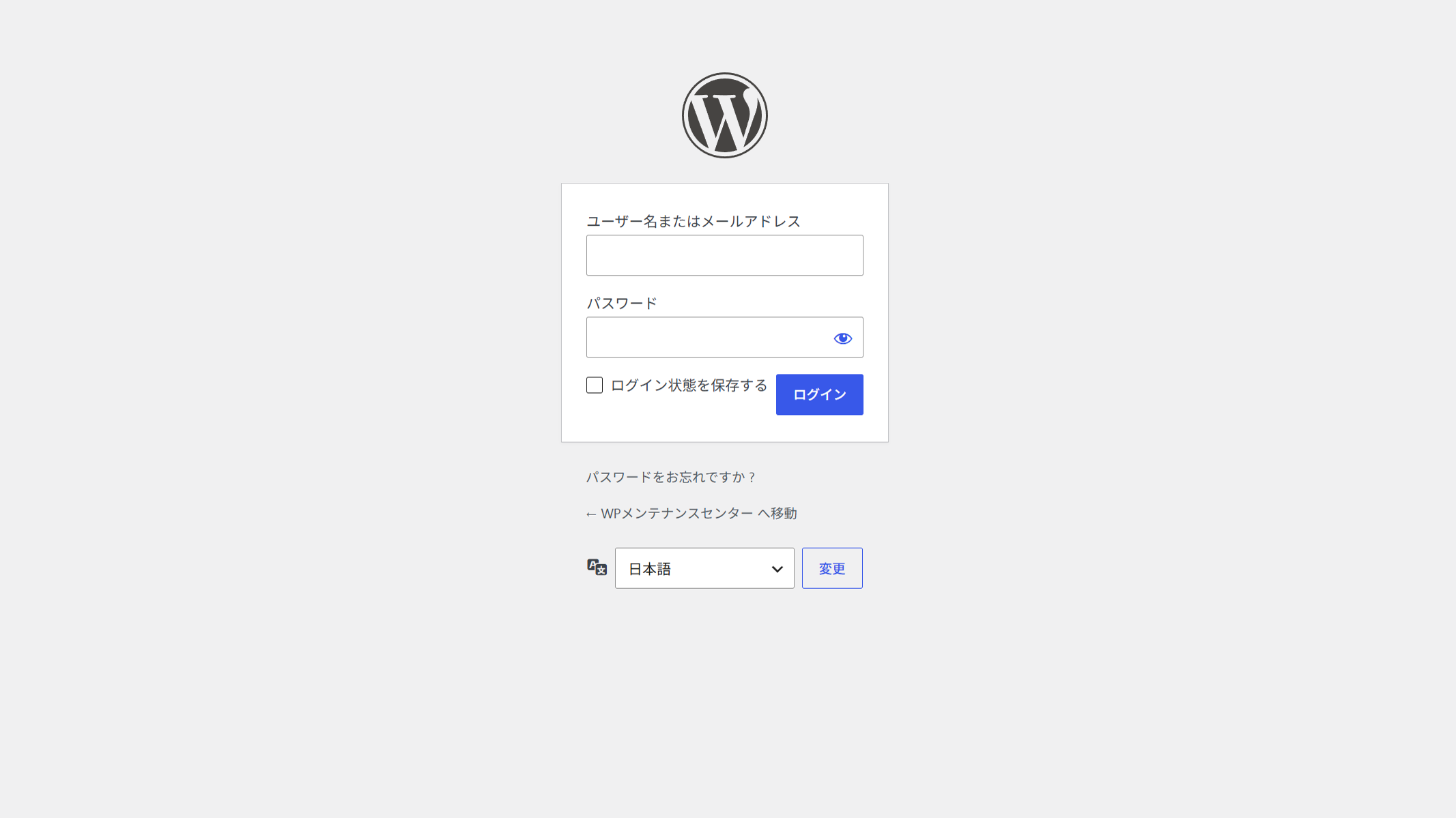
WordPressのログインページ (https://ドメイン/設置ディレクトリ/wp-login.php) に直接アクセスし、表示される内容で対処が変わります。
- 「パスワードが違う」と出る → パスワードの再設定(後述)。
- 404(ページが見つからない) → ログインURLが変更されているか、WordPressの設置URLの設定ずれ。
- 500エラー → プラグインかテーマ、PHPの問題。500エラーの記事もご覧ください。
- 403(アクセス拒否) → セキュリティプラグインやサーバーのWAF(不正アクセスを自動でブロックするしくみ)、IP制限が原因の場合が多いです。
- 「Cookie がブロックされているか、お使いのブラウザーで未対応のようです」と出る → ブラウザのCookie設定、またはサイトURL設定の問題(後述の「リダイレクトループ」を参照)。
- ログイン画面に戻され続ける(リダイレクトループ) → CookieとサイトURL設定の問題。
この記事には FTP(サーバー内のファイルを直接出し入れする接続方法)でのフォルダ操作が含まれます。作業の前に、サーバーのバックアップ機能などで今の状態を控えておくと安全です。不安なときは無理に進めないでください。
パスワード・ユーザー名を忘れた場合
メールから再設定する
ログイン画面の「パスワードをお忘れですか?」からメールアドレスまたはユーザー名を入力すると、再設定用のリンクが届きます。も手軽な方法です。
メールが届かないとき
迷惑メールフォルダを確認しても見当たらない場合は、サーバーからのメール送信に問題が起きていることがあります。この場合、パスワードをデータベース(記事や設定を保存している入れ物)から直接書き換える方法があります。
この操作は phpMyAdmin というデータベース管理ツールを使った作業で、誤ると他のデータに影響が出ることがあります。ここから先の操作(phpMyAdminでのデータ変更)は、データベースへの慣れがない場合はご自身で進めず、専門家への相談をおすすめします。 フォームからご相談いただく際は、ご利用のホスティング環境と「パスワードリセットメールが届かない」という状況をお伝えください。
プラグイン・テーマが原因の場合難易度:やや難しい
プラグインの更新後やテーマの編集後にログイン画面が壊れたなら、その変更が原因と考えられます。
プラグインを全て停止してみる
FTPかサーバーのファイルマネージャーで wp-content/plugins フォルダの名前を変えると(例: plugins-old)、全プラグインが無効になります。これでログインできれば、フォルダ名を元に戻してから1つずつ有効化し、原因を探します。
なお、プラグインの一括無効化中は、プラグインが提供していた機能(フォーム・決済・キャッシュなど)が一時的に停止します。作業後はフォルダ名を必ず元に戻し、各プラグインの動作を確認してください。
テーマの構文エラー
functions.php を編集した直後にログインごと止まった場合、書き間違いが原因のことがあります。FTPで編集前のファイルに戻します。
セキュリティプラグインやサーバー設定によるブロックを疑う難易度:やや難しい
ログインURLが変わっている
SiteGuard WP Plugin などのセキュリティプラグインは、ログインURLを /wp-login.php から別のアドレスに変更します。管理画面に入れないのではなく、入口の場所が変わっているだけのことがあります。
控えがある場合:導入時に控えた専用URLからアクセスしてください。
控えがない場合:FTPでサイトのルートにある .htaccess ファイルを開くと、変更後のログインURLが記載されていることがあります。または、FTPで wp-content/plugins/siteguard(フォルダ名はプラグインによる)のフォルダ名を変えてプラグインを無効化すると、標準の /wp-login.php に戻ります。無効化後はフォルダ名を元に戻してログインURLを再確認してください。
サーバーのWAFやIP制限
サーバーによっては、管理画面へのアクセスをWAF(不正アクセスを自動でブロックするしくみ)や特定IPに限定する設定があります。心当たりがある場合は、サーバーのコントロールパネルでWAF設定やIP制限を確認してください。設定の場所や手順はサーバー会社によって異なります。
ログインするとまたログイン画面に戻る(リダイレクトループ)
ブラウザのCookieが原因のことがあります。ブラウザのCookieをすべて削除してから再試行してください。それでも繰り返す場合は、wp-config.php(WordPressの基本設定が書かれたファイル)に記載されたサイトURLの設定が実際のURLとずれている可能性があります。
この確認はデータベースやファイル編集を伴うため、慣れていない場合は無理に進めないでください。
やってはいけないこと
- バックアップを取らずにWordPressを再インストールする。記事やユーザー情報が消えることがあります。
- phpMyAdminで
user_pass以外の値を推測で書き換える。意図しない箇所を壊す可能性があります。
よくある質問
- ログインURLがわからなくなりました。
- セキュリティプラグインで変更している場合、導入時にメモした専用URLが必要です。控えがないときは、FTPでサイトルートの
.htaccessに変更後のURLが記載されているか確認するか、プラグインフォルダを一時リネームして標準の/wp-login.phpに戻す方法があります(上記「セキュリティプラグインによるブロック」を参照)。
- セキュリティプラグインで変更している場合、導入時にメモした専用URLが必要です。控えがないときは、FTPでサイトルートの
- 管理者アカウントのユーザー名・メールアドレスも不明です。
- phpMyAdminの
wp_usersテーブルで登録済みのユーザー一覧を確認できます。ただし、新しい管理者を追加したり権限を変更したりする操作はデータベースを直接書き換える作業であり、誤りが取り返しにくいリスクがあります。この状況では専門家への依頼を検討してください。フォームからご相談いただく際は、ご利用のホスティング環境と現在の状況をお伝えください。
- phpMyAdminの
- ログインしようとすると画面が真っ白になります。
- ログイン処理の途中でPHPが止まっていることが考えられます。プラグインをまとめて無効化する手順(上記)を試してください。真っ白になる症状全般についてはWordPressの画面が真っ白になったときの対処法もあわせてご覧ください。