目次
WordPress本体やプラグインを更新する前に「バックアップを取ってから、1件ずつ確認しながら進める」という流れを身につけておけば、更新で壊れるリスクを大きく下げられます。この記事では、非エンジニアの方が管理画面だけで完結できる範囲の手順を中心に、事前準備から更新後の確認まで順番に説明します。
当サイト記事 難易度表記について
- 難易度:簡単WordPressの管理画面だけでできる・すぐ試せること
- 難易度:普通少し手間がかかる(念のため、事前にバックアップを取りましょう)
- 難易度:やや難しいFTPや設定ファイルへの操作が必要(これらが分からない場合や、不慣れな場合は実施するかは慎重に検討ください)
- 難易度:難しい専門の知識が必要。場合によっては致命的なトラブルにもなりかねませんので自信がない場合は専門家へご相談を
この記事の対象: 更新を安全に進める「予防手順」です。更新が途中で止まり「現在メンテナンス中…」の表示が続く場合は、WordPressで「現在メンテナンス中…」と表示されたときの対処法をご覧ください。
まず知っておく:この記事でできること
- バックアップを取って、安心して更新ボタンを押せる状態にする
- 更新後に何かおかしいと気づいたとき、素早く問題箇所を特定できる
- 自動更新の仕組みを把握して、放置による不具合を防ぐ
更新前に必ずバックアップを取ってください。フォームや決済など重要な機能があるサイトは、できれば低アクセスの時間帯(深夜・早朝)に作業することをお勧めします。
事前準備難易度:普通
バックアップを取る
更新前のバックアップは省略できない工程です。更新がうまくいかなかった場合に、元の状態に戻す手段はバックアップしかありません。
バックアップが必要なのは次の2種類です。基本的な取得方法と、バックアップ・管理が楽になるプラグインも併せてご紹介します。
- ファイル一式(テーマ・プラグイン・アップロード画像): FTPなどで接続してダウンロードする事ができるプログラムや画像といったファイル一式。ご利用のレンタルサーバーによってはコントロールパネルから定期バックを設定できる事も。
- データベース(記事や設定を保存している入れ物): 多くのレンタルサーバーは管理画面から自動バックアップを提供しています。
- おすすめプラグイン:
- UpdraftPlus(DB、データ両対応、定期自動バックアップ対応)
- BackWPup(おなじくDB、データ対応、定期自動バックアップ対応)
ご利用のサーバーに定期バックアップ機能があればまずはそれを設定。さらにプラグインで作業前の逐一バックアップを行うと作業手順が楽になるかと思います。
サイトヘルスで状態を確認する(任意・推奨)
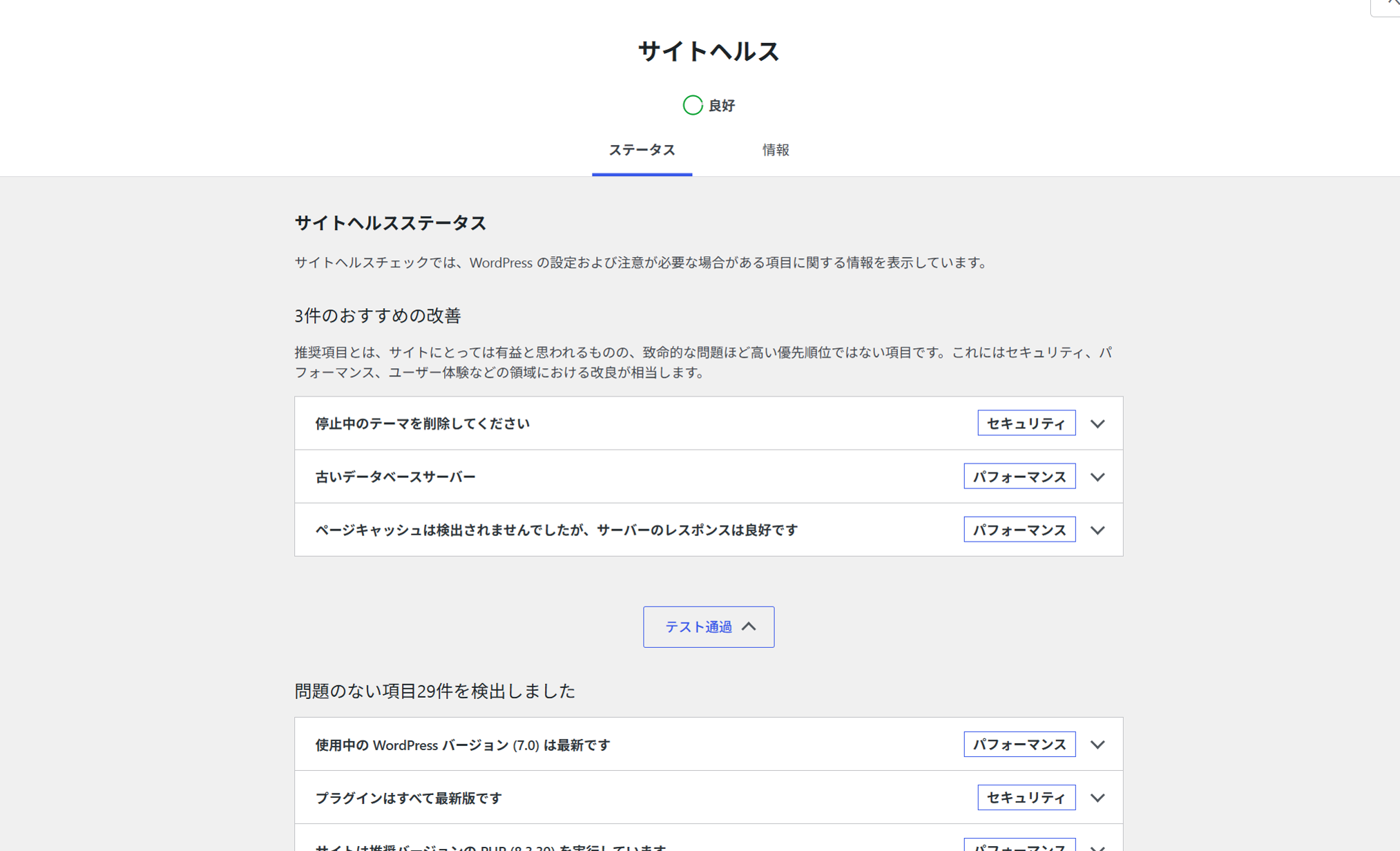
WordPress には「サイトヘルス」という自己診断機能があります。管理画面の「ツール → サイトヘルス」を開くと、PHPのバージョン(WordPressを動かしているプログラムの言語)や非推奨のプラグイン・設定について警告が表示されます。更新前に念のためにここを確認しておくと、更新後のトラブルの原因を絞り込みやすくなります。
更新の手順難易度:普通
管理画面の「ダッシュボード → 更新」を開くと、更新が必要な本体・プラグイン・テーマが一覧で表示されます。
1件ずつ更新して確認する
複数の更新があるときは、一度にすべてまとめて更新するのではなく、1件(または少数)ずつ更新してサイトの表示や動作を確認しながら進めるのが安全です。まとめて更新すると、どの更新が問題を起こしたか特定しにくくなります。
WordPress本体、テーマ、プラグインと複数の更新対象がある場合(特に明確な決まりは有りませんが)まずプラグインとテーマを優先して更新してから本体を更新する進める方が良いかもしれません。ただし、本体にセキュリティ上の重要修正が含まれている場合は、そちら優先する判断もあります。いずれにしても、1件ずつ確認しながら進めることが重要です。
更新後に確認する項目
万全を期すなら1件更新するたびに、次の点を確認してください。
- トップページと主要なページが表示されるか: スマートフォンでも確認できると安心です。
- 管理画面が正常に開けるか
- お問い合わせフォームが動作するか(送信まで確認できればベスト)
- 決済・予約など重要機能があるサイトは該当ページも確認する
何か問題に気づいたら、最後に更新したプラグインやテーマを停止するか、元のバージョンに戻して状態が改善するか確認します。このとき、更新を進める前にバックアップを取っていれば、丸ごと元の状態に戻すことも選択肢になります。
PHPのバージョンとの互換性
WordPress本体の大きなバージョンアップや、プラグインのメジャーアップデートのタイミングで、PHP(WordPressを動かしているプログラムの言語)のバージョンとの互換性がずれることがあります。
管理画面の「ツール → サイトヘルス → 情報」で現在のPHPバージョンを確認できます。WordPress本体のリリースノートや各プラグインの公式ページに「必要なPHPのバージョン」が記載されているので、大きな更新の前に照合しておくと安心です。
PHPのバージョンをサーバー側で上げる場合は、作業が別途必要です。サーバーのコントロールパネルから変更できることが多いですが、テーマ・プラグインとの互換性を事前に確認する必要があります。PHPバージョンの変更そのものには踏み込まず、まずは「サイトヘルス」での警告確認から始めてください。
自動更新について
本体の自動更新(デフォルト動作)
WordPress は、バージョン3.7からマイナーリリース(セキュリティ修正やメンテナンス目的の小さな更新)を自動的に適用するようになっています。たとえば 6.7.1 → 6.7.2 のような更新は、管理画面での操作なしに自動で適用されます。
一方、6.7 → 6.8 のようなメジャーバージョンへの更新は、デフォルトでは自動更新の対象外です。管理画面への通知を確認してから、手動で更新します。(WordPress 公式ドキュメント「自動バックグラウンド更新の設定」より)
プラグイン・テーマの自動更新(デフォルトは無効)
プラグインとテーマの自動更新は、WordPress 5.5 からオプトイン(個別に有効化する)方式で提供されています。デフォルトでは無効です。
管理画面の「プラグイン」一覧を開くと、各プラグインの行に「自動更新を有効化」というリンクが表示されます。これをクリックすると、そのプラグインだけ自動更新が有効になります。テーマも同様に、テーマ詳細画面から個別に設定できます。
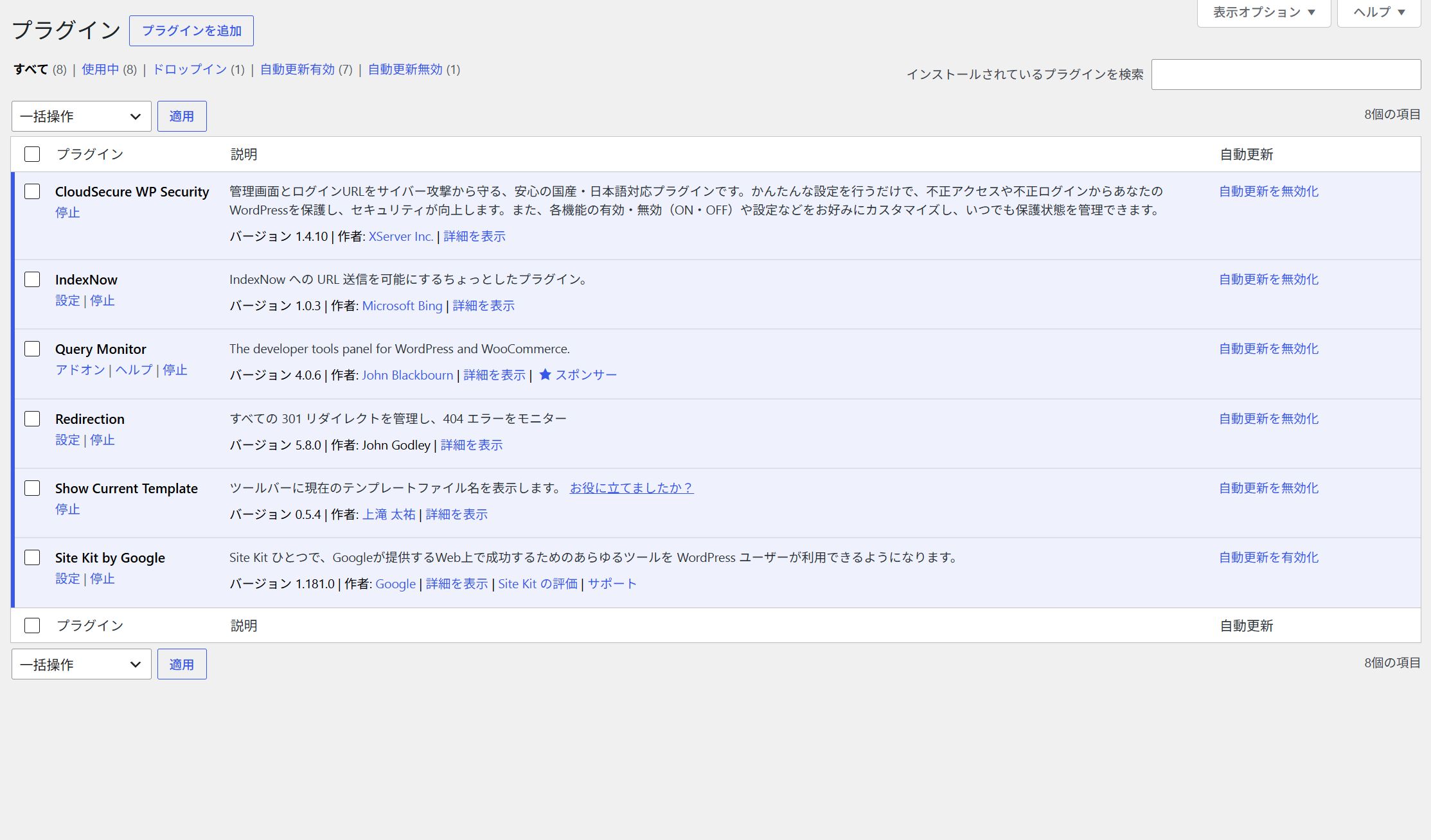
ここから自動更新の設定ができる(各プラグインの右側)
自動更新を有効にしていても、更新後に問題が起きることはゼロではないため、更新通知メールに気づいたら表示確認を行う習慣を持つと安心です。
更新を放置するリスク
WordPress・テーマ・プラグインの更新には、多くの場合セキュリティ上の修正が含まれます。古いバージョンに含まれる脆弱性(プログラムの弱点)は、修正内容が公開されることで攻撃のターゲットになりやすくなります。更新を長期間放置すると、既知の弱点を突いた不正アクセスや改ざんのリスクが高まります。
「更新がたくさん溜まっていて怖い」という場合も、まずバックアップを取り、プラグインから1件ずつ確認しながら進めてください。長期間放置した場合は、PHPバージョンとの互換性や大幅なバージョン差による不具合が生じやすいため、慎重に進める必要があります。
WordPressサイト運用者が考える、現実的な更新タイミング
世界中のさまざまな開発者達によって提供されているプラグインは、その運営方針は良くも悪くも多様。本来なら慎重にバグフィックスをしてからアップデートを公開してほしいところですが、なかなかそうもいかない場合も多いようで、アップデート公開後すぐ更新するとバグ=不具合に遭遇してしまう事もしばしば。
多くの場合それらの再修正版もすぐに公開されるのですが、余計な巻き戻しの手間などを考えると、更新の公開から1週間くらい様子をみてからアップデートを実行、という運用でも良いかもしれません。
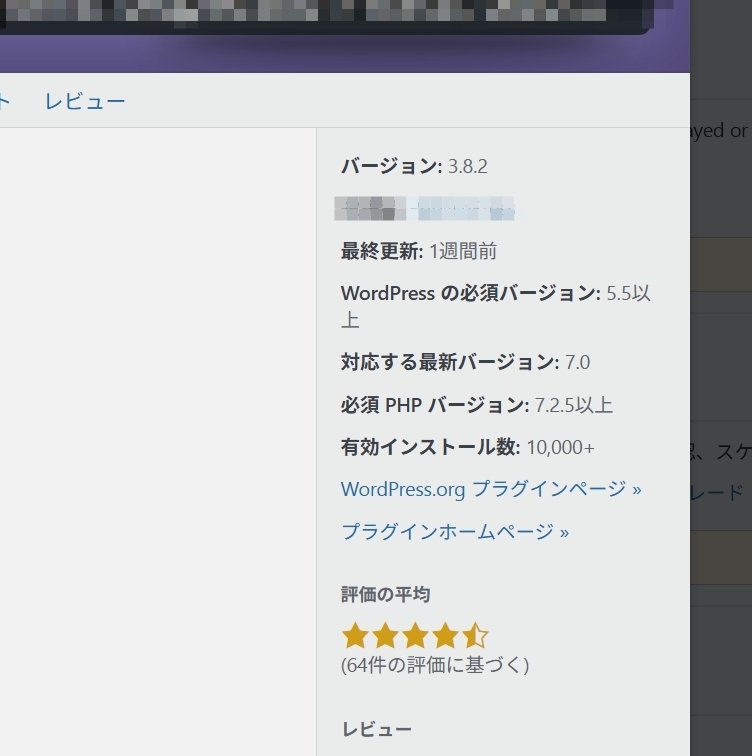
より万全を期すなら、アップデート内容をチェックして「緊急性のあるセキュリティアップデート」なのか、「機能追加やバグフィックス」なのかを把握しておくと更新タイミング判断の参考になりますが、そこまでするのは面倒だなと感じる人も多いかもしれませんので、ご参考までに……。
やってはいけないこと
- バックアップを取らずに更新を始める。更新後に問題が起きたとき、戻す手段がなくなります。
- 複数の更新を一度にまとめて適用する。問題が起きたときにどの更新が原因か特定しにくくなります。
- 「更新しない」を長期間続ける。既知の脆弱性を放置することになり、セキュリティリスクが高まります。
- テーマの更新で子テーマの設定が消えないか確認せずに上書きする。独自カスタマイズをしている場合は、子テーマを使っているかどうかを事前に確認してください(子テーマを使っていれば、親テーマを更新しても独自設定は消えません)。
よくある質問
- 更新ボタンを押したら、どのくらい時間がかかりますか。
- プラグインやテーマなら数秒〜数十秒が多いです。WordPress本体は環境によりますが、1〜数分程度かかることがあります。処理中に画面を閉じたり更新ボタンを再度押したりしないでください。
- 更新する前に、ステージング(テスト)環境を用意すべきですか。
- カスタマイズが多いサイトや、EC・予約など止められない機能があるサイトでは、テスト環境での事前確認が理想的です。ただし、テスト環境の構築はサーバーやホスティングの設定が必要なため、一般のレンタルサーバーではすぐに用意できない場合が多いです。まずはバックアップの徹底と1件ずつ確認する手順で対応し、不安な場合は専門家に相談してください。
- 自動更新を有効にすれば、定期的な確認は不要ですか。
- 自動更新はセキュリティ修正などの小さな更新を自動で適用しますが、すべての更新を自動でカバーするわけではありません。また、自動更新後に問題が起きることもあるため、月に1度程度は管理画面の「ダッシュボード → 更新」を確認し、バージョンと表示・動作をチェックする習慣を持つことをお勧めします。
- 更新後にサイトが真っ白になった場合はどうすればいいですか。
- 最後に更新したプラグイン・テーマを停止して、表示が回復するか確認してください。詳しい手順は「WordPressの画面が真っ白になったときの対処法」をご覧ください。