
目次
WordPressのプラグインは、入れて終わりではなく「更新して使い続ける・使わなくなったら片付ける」という運用を心がけましょう。プラグインの更新は管理画面から数クリックで行えますし、WordPress 5.5 以降は自動更新(自動アップデート)も設定できるようになっています。
とはいえ、更新によって新たな不具合や動作不良が発生する事もあり、実行を後回しにしているという方も多いと思います。そこでこの記事では、WordPressプラグインの更新や停止、そして不要になった時の削除の確実な手順などについて、管理画面の操作に慣れていない方に向けて解説いたします。
当サイト記事 難易度表記について
- 難易度:簡単WordPressの管理画面だけでできる・すぐ試せること
- 難易度:普通少し手間がかかる(念のため、事前にバックアップを取りましょう)
- 難易度:やや難しいFTPや設定ファイルへの操作が必要(これらが分からない場合や、不慣れな場合は実施するかは慎重に検討ください)
- 難易度:難しい専門の知識が必要。場合によっては致命的なトラブルにもなりかねませんので自信がない場合は専門家へご相談を
はじめに:この記事で分かること
- 操作手順の基本は……
- 更新の場合:「バックアップ → 1本ずつ更新 」
- 削除する場合:「バックアップ→(不要なら)停止して様子見 → 削除」
- プラグインの更新後に管理画面へ入れなくなったときの復旧手順
- プラグインを削除しても設定データがデータベースに残る仕組みと、その扱い方
プラグインの「停止」と「削除」は何が違うか
手順に入る前に、混同しやすい2つの操作を整理しておきます。
| 操作 | ファイルの状態 | 設定データ | いつ使う |
|---|---|---|---|
| 停止(無効化) | サーバーに残る | 残る | 一時的に機能を切りたいとき |
| 削除 | サーバーから消える | 多くは残る(プラグイン次第) | 完全に不要になったとき |
停止(無効化)は機能をオフにするだけで、ファイルはそのまま残ります。再び有効化すれば設定も引き継がれるため、「問題が出ないか様子を見る」用途に向いています。そのプラグインが提供していたフォームやショートコードは停止した瞬間から動かなくなるので、サイトのどこで使われているかを確認してから停止すると確実です。
削除はプラグインファイル自体をワードプレスから消去します。ただし、設定やプラグインによっては、プラグインが保存していた設定やデータが、データベースに残ることがあります(詳しくは後述)。
使わないプラグインを「停止のまま」で長期間放置しない、が原則です。プログラムの脆弱性(悪用できる欠陥)が見つかった場合には、停止中のプラグインでも攻撃に使われるリスクがあります。不要と判断したプラグインは削除まで実行するのが、セキュリティ上重要になります。
プラグインの更新手順難易度:普通
作業前の準備(更新・削除に共通): 更新や削除がきっかけで表示や機能が変わることがあります。作業の前にサーバーのバックアップ機能などで今の状態を控え、アクセスの少ない時間帯に、1本ずつ進めてください。バックアップの取り方はWordPressのバックアップの取り方と、いざというときの復元(当サイト解説)で説明しています。
- 管理画面の左メニューから「プラグイン」→「インストール済みプラグイン」を開く
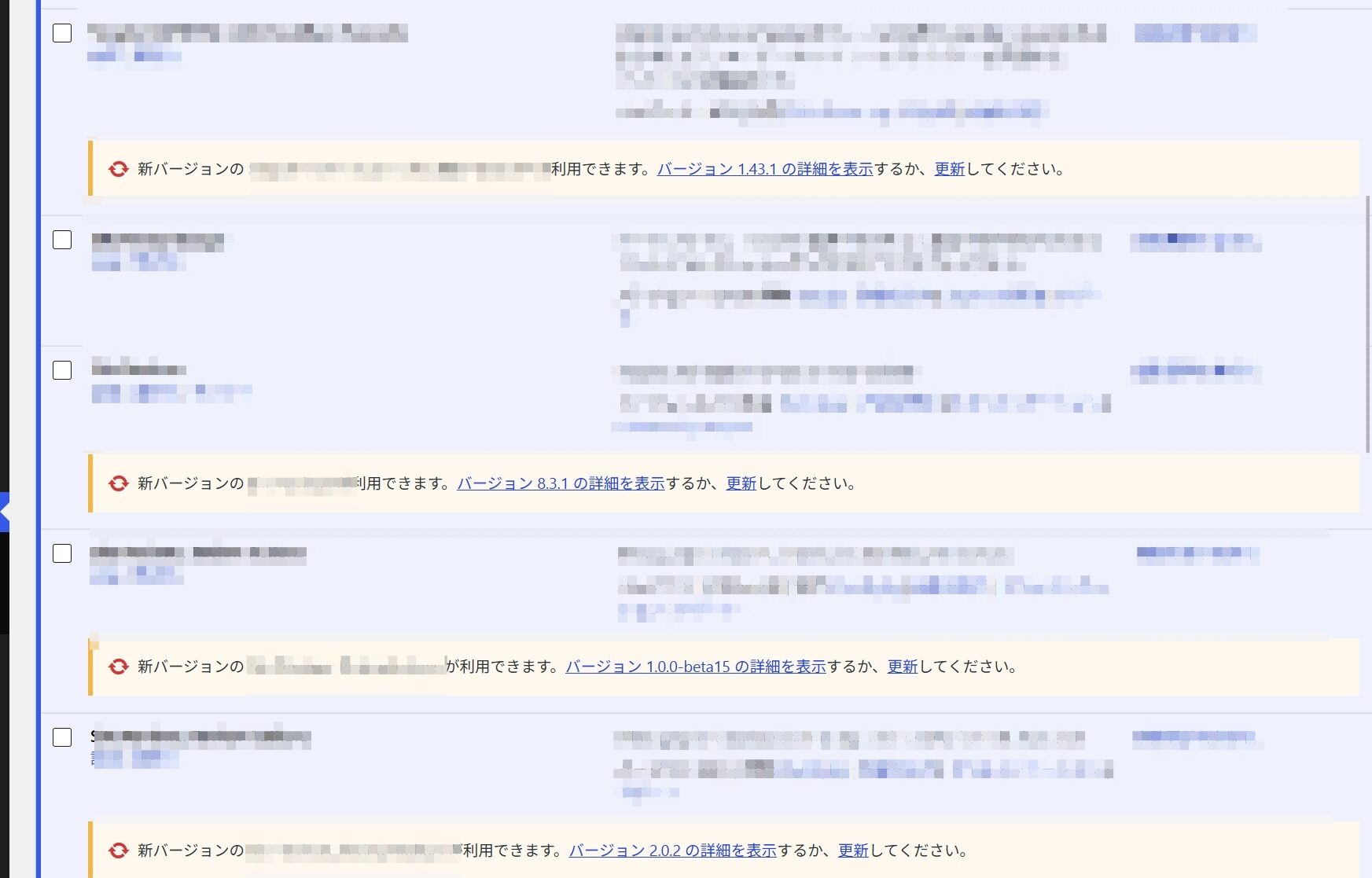
- 更新のあるプラグインには、行の下に新しいバージョンを知らせる表示と「今すぐ更新」のリンクが出ます
- 1本ずつ「今すぐ更新」をクリックする(複数まとめて更新すると、問題が起きたときにどれが原因か特定しずらくなります)
- 更新が終わるたびに、トップページとそのプラグインが関わる機能(フォームなど)を開いて確認する
- 問題がなければ次のプラグインへ進む
なお、プラグインページではアップデートが可能なプラグインを一括選択して更新する事もできますが、1つずつ実行したほうが「何かあった時の原因の切り分け」がしやすくなります。
更新が失敗した場合は……
- 表示や機能が崩れた場合は、まずそのプラグインを停止して、直るかを確認します(次の節の手順)。
- 管理画面ごと開けなくなった場合は、後述の「FTPでの強制停止」で該当プラグインを止めれば戻れることがほとんどです。
- 更新の途中でメンテナンス中の表示が出るのは正常です。表示が残ったままになった場合は、「現在メンテナンス中…」表示が消えないときの対処法をご覧ください。
自動更新を設定する? しない?
WordPress 5.5 以降、プラグインごとに自動更新を設定する事ができます(プラグイン一覧の「自動更新を有効化」を選択)。とても便利な機能ではあるのですが、アップデートによりサイトに不具合が発生する可能性もゼロではありません。
ではやはり手動更新がいいのか?これも一概には言えませんが、定期的に管理画面にログインするような運用であれば手動の方が安全ですが、そうでない場合はセキュリティ面での不安が残ります。
判断は難しいですが、私達であればデザインや装飾系など、「万が一エラーが発生しても影響の小さいプラグイン」は自動更新にしておき、「メールフォーム・決済・会員機能などサイトの主要機能に影響があるプラグイン」は手動で確認しながら更新する、という運用をお勧めします。
プラグインの停止(無効化)手順難易度:普通
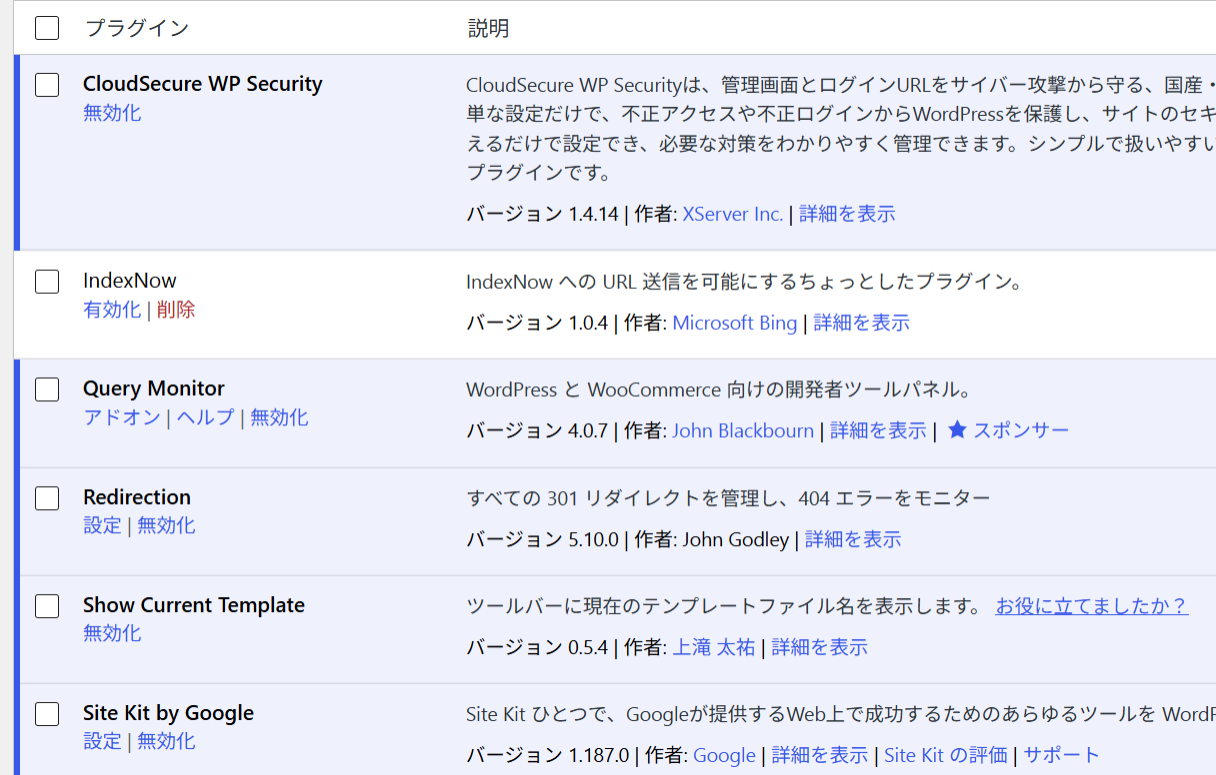
- 「プラグイン」→「インストール済みプラグイン」を開く
- 停止したいプラグインの「無効化」をクリックする
- ページが再読み込みされ、そのプラグインの表示が変わったことを確認する
- サイトを開き、そのプラグインが担っていた機能(フォームの表示、メニューの動作など)に影響が出ていないか確認する
ショートコード(プラグインが提供する特殊な記法)を記事や固定ページに埋め込んでいた場合、停止するとその部分が空白になったり、タグが文字のまま見えたりします。停止して問題が出たら、有効化し直せば元に戻ります。
プラグインの削除手順難易度:普通
- まずプラグインを「無効化」する(有効のままでは削除の操作ができません。「削除」が見当たらないときは、先に無効化されているか確認してください)
- 無効化された状態で「削除」をクリックする
- 確認のメッセージが表示されたら、内容を確認して削除を実行する
- 削除完了の表示を確認し、サイトの表示と機能に影響がないかを見る
削除したプラグインの機能をページのどこかで使っていた場合は、代わりの対応が必要です。1〜2週間の「停止で様子見」を挟んでから削除すると、この見落としを減らせます。
更新や操作の後に管理画面へ入れなくなったら:FTPでの強制停止難易度:やや難しい
更新や有効化のあとに管理画面が開けなくなった場合(画面が真っ白(当サイト解説)などのトラブル)、FTP(サーバー内のファイルを直接出し入れする接続方法)またはサーバーのファイルマネージャーで、プラグインを強制的に止められます。
FTPの操作は、誤ると別のトラブルにつながります。ここから先が不慣れな場合は無理に進めず、フォルダ名の変更以外の操作(削除など)はしないでください。
- FTPソフト(FileZilla など)またはサーバーのファイルマネージャーで接続する
/wp-content/plugins/フォルダに移動する- 問題のあるプラグインのフォルダ名を別の名前に変更する(例:
example-plugin→example-plugin_bak) - WordPressの管理画面を開き、状況を確認する
- 管理画面に入れたら、プラグインが無効化されていることを確認し、削除する
- リネームしたフォルダは、ローカルなどにバックアップをとっておき、サーバーからも削除する
- あらためて、アップデート前のバージョンのプラグインをインストールするなど代替案を検討する
どのプラグインが原因か分からない場合は、plugins フォルダ自体を別名にすると全プラグインを一括で無効化できます(すべての機能が止まるため、確認したらすぐ名前を戻してください)。
また、フォルダを削除してしまうのではなくフォルダ名の変更を行うのが重要です。削除してしまうと、復旧時に思わぬ手間や、不具合を誘発してしまうリスクがありますが、リネームなら元に戻すのも一瞬で済み、手順も確実です。
削除してもデータが残ることはある
プラグインは、設定や記録をデータベースの wp_options テーブル(WordPressの設定を保存する共有の入れ物)や専用テーブルに保存しています。管理画面で削除しても、この設定データが残るケースがあります。一度削除して再インストールしたときに設定を引き継げるようにするための、意図的な仕様でもあります。
WordPress公式のプラグイン開発資料は、削除時にデータを消す処理(uninstall.php など)の実装を開発者に推奨していますが(Plugin Handbook – Uninstall Methods・WordPress公式)、実装していないプラグインも存在します。
- データが残っても、すぐに問題になることはまれです。ただしプラグインの入れ替えを繰り返してきたサイトでは少しずつ蓄積し、データベースが肥大化する一因になります。
- 同じプラグインを入れ直すと以前の設定が復活することがありますが、意図しない場合は、削除前にプラグイン側のオプションを確認してください。
削除時に「データも消す」オプションがある場合: プラグインによっては、設定画面に「アンインストール時にデータを削除する」という趣旨のオプションがあります。完全に不要と決めたプラグインは、これを有効にしてから削除してもよいでしょう。
残ったデータを直接消す操作はご相談を: wp_options やカスタムテーブルをデータベース管理ツールで直接編集する方法もありますが、誤った行を消すとWordPress全体が動かなくなります。当サイトでは詳細手順を載せません。必要な場合はフォームからご相談ください。バックアップの有無と、どのプラグインを削除したかを添えていただくと、状況の整理が早く済みます。
やってはいけないこと
- バックアップなしで更新・削除する。 不具合が出たときに、更新前・削除前の状態へ戻す手段がなくなります。
- 複数のプラグインをまとめて更新する。 問題が出たときに、どの更新が原因か切り分けられなくなります。1本ずつ、確認しながら実行しましょう。
- 使わないプラグインを停止のまま放置する。 ファイルが残る限り脆弱性のリスクが続きます。様子見が済んだら削除まで進めます。
- データベースを直接編集して残骸を消そうとする。 誤操作の影響が全体に及びます。この記事の範囲では扱いません。
よくある質問
- プラグインを削除したら、設置していた機能はどうなる?
- プラグイン本体が削除されると、当然無効になります。閲覧者にとって何も影響がない場合もありますが、ショートコードや独自のタグが文字のまま見える場合もあります。削除の前に、そのプラグインを使っている投稿やテーマをしっかり調査して実行する事をお勧めいたします。
- 「削除」のリンクが見当たらない
- プラグインが有効のままだと削除はできません。先に「無効化」をして、無効化された状態で再度確認してください。
- 削除したプラグインを入れ直したら、以前の設定が残っていた
- 設定データがデータベースに残ったまま削除されたためです。異常ではありません。まっさらな状態から始めたい場合は、プラグイン側に「アンインストール時にデータを削除する」オプションがあれば、それを有効にしてから削除し直してください。それらの設定が無い場合はDBを直接操作するといった作業が必要になりますが、難しいと判断したら無理せず、当サービスにご相談ください。
- 更新したら管理画面が開けなくなった
- FTPまたはサーバーのファイルマネージャーなどで、該当プラグインのフォルダ名を変更する事で強制停止ができます。プラグインが原因だった場合はこの手順で管理画面に戻れる場合が多いです(当記事本文「FTPでの強制停止」参照)。画面が真っ白になった場合は別記事 画面が真っ白になったときの対処法もご参照ください。
- プラグインを消すと、サイトは軽くなる?
- 一概には言えませんが、軽くなる方向に働きます。有効なプラグインはページ表示のたびに処理が走るため、消した分だけ処理は減ります。ただし、どの程度体感できるかはプラグイン次第です。表示速度そのものの改善は別記事 表示速度の記事(当サイト解説)で扱っていますので、こちらも興味があればご一読ください。
更新・停止・削除は、順番さえ守ればどれも管理画面で完結する作業です。まずは溜まっている更新を、バックアップを取ってから1本ずつ片付けるところから始めてみてください。