

目次
「SEOプラグインを入れると検索順位が上がる」と思って導入を検討している方は多いかもしれません。しかし、SEOプラグインが担う仕事とそうでない仕事は、はっきり分かれています。
当サイト記事 難易度表記について
- 難易度:簡単WordPressの管理画面だけでできる・すぐ試せること
- 難易度:普通少し手間がかかる(念のため、事前にバックアップを取りましょう)
- 難易度:やや難しいFTPや設定ファイルへの操作が必要(これらが分からない場合や、不慣れな場合は実施するかは慎重に検討ください)
- 難易度:難しい専門の知識が必要。場合によっては致命的なトラブルにもなりかねませんので自信がない場合は専門家へご相談を
この記事では、SEOプラグインが実際に何をしてくれるのか、逆に何はプラグインでは解決できないのかを整理し、よくある設定ミスや重複・競合の問題を避けるための注意点をまとめます。
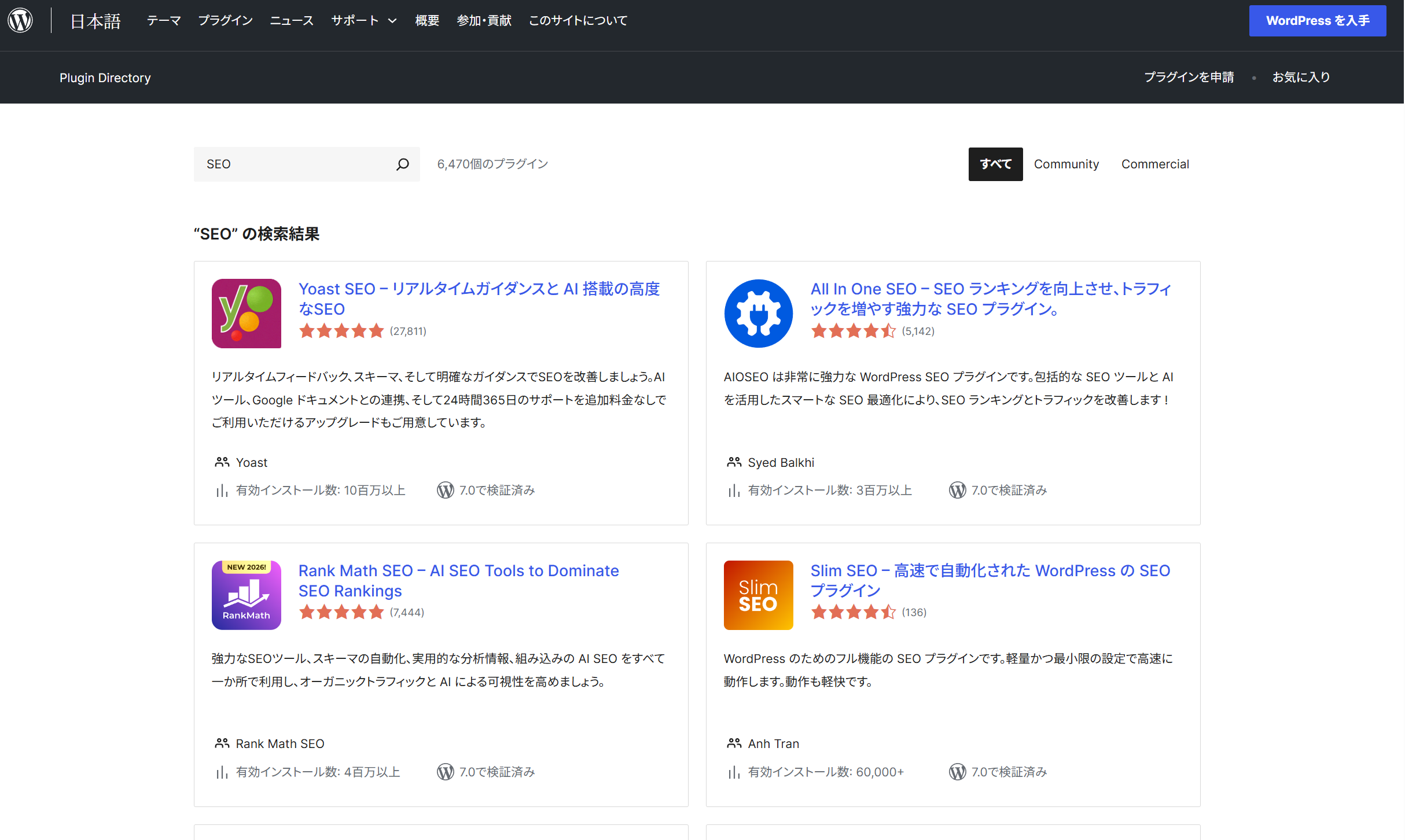
代表的なSEOプラグインには、
- All in One SEO(AIOSEO)(公式ページ)
- Yoast SEO(公式ページ)
- SEO SIMPLE PACK(公式ページ)
などがあります。本記事はこれらの優劣を比較するものではなく、SEOプラグインが共通して担う役割と注意点を扱います。
まず結論:SEOプラグインは「土台を整える道具」
SEOプラグインは、Googleなどの検索エンジンがサイトの内容を正確に読み取れるよう「技術的な土台」を設定するためのツールです。タイトルタグの書式を整えたり、XMLサイトマップを自動生成したりといった作業を管理画面からできるようにしてくれます。
ただし、プラグインが自動的にコンテンツの質を上げてくれるわけではありません。「良い記事を書く」「被リンクを集める」「表示速度を改善する」——これらはプラグインが替わりにやってくれない部分です。
この記事の作業範囲
SEOプラグインの設定は管理画面で完結します。元に戻せる範囲の変更です。ただし設定を変えるとサイトの見え方や検索エンジンへの伝え方が変わるため、よくわからない項目を一度に触りすぎないよう注意してください。
SEOプラグインができること
SEOプラグインが担う主な機能を整理します。どの製品にもほぼ共通して含まれています。
タイトルタグとメタディスクリプションの設定難易度:簡単
タイトルタグは検索結果に表示されるページの題名、メタディスクリプションはその下に表示される説明文です。WordPressのデフォルトでもタイトルは出力されますが、SEOプラグインを使うと記事・固定ページごとに個別の文言を設定したり、サイト全体の出力書式(「記事名 ─ サイト名」のような形)をカスタマイズしやすくなります。
メタディスクリプションは検索順位に直接は影響しないとGoogleは公表していますが、検索結果での見た目を整え、クリックされやすくする目的で設定する意味があります(Google検索セントラル公式より)。
XMLサイトマップの生成難易度:簡単
XMLサイトマップとは、サイト内のURLを検索エンジンに知らせるためのファイルです。SEOプラグインの多くが自動で生成・更新してくれます。
なお、WordPress 5.5以降はコア(WordPress本体)がXMLサイトマップを標準で生成するようになっています(/wp-sitemap.xml)(WordPress公式make.wordpress.org記事より)。そのためSEOプラグインを使っていなくてもサイトマップは存在する可能性があります。SEOプラグインを入れている場合、プラグインのサイトマップとコアのサイトマップが二重になっていないかを確認してください(後述)。
noindex制御(ページを検索結果に出さない設定)難易度:普通
特定のページを検索結果に表示させたくない場合に、noindex指定(<meta name="robots" content="noindex">)をページ単位で設定できます。
よく使われる場面は「タグアーカイブページ」「著者アーカイブ」「お礼ページ(サンクスページ)」など、検索流入を意図していないページです(Google検索セントラル・robots metaタグのドキュメントより)。初心者の方がここを誤って設定すると、重要なページが検索に出なくなるため、設定の意味を理解してから変更することをお勧めします。
構造化データの出力難易度:普通
構造化データとは、ページの内容を検索エンジンに伝えるための追加情報です(Schema.org 形式のJSON-LDが一般的)。記事の種類・著者・投稿日・FAQ・レビューなどを機械が読める形で伝えることで、検索結果に「リッチリザルト(記事の日付や星マークなどが表示される形式)」として表示される可能性が高まります(Google構造化データ入門より)。
SEOプラグインは一般的な構造化データ(記事・パンくずリストなど)を自動出力する機能を持っているものが多いです。ただし、すべての構造化データが必ずリッチリザルトに反映されるわけではなく、Googleの判断によります。
OGP(SNS共有時の見た目の設定)難易度:簡単
OGP(Open Graph Protocol)とは、X(旧Twitter)やFacebookなどのSNSでURLを共有したときに表示されるタイトル・説明・画像を指定するためのしくみです(ogp.me より)。設定しておくと、SNSシェア時の見た目を整えられます。
SEOプラグインの多くはOGPタグの出力に対応しています。ただし、テーマによってはOGP出力を独自に持っているものもあるため、プラグインと重複しないか確認が必要です(後述)。
SEOプラグインができないこと
SEOプラグインの仕組みを正しく理解するために、「できないこと」も明確にしておきます。
コンテンツの質の向上:何を書くか、読者に役立つ内容かどうかはプラグインが判断も改善もしません。Googleは「人が役立つと感じるコンテンツ」を重視する方針を公表しています(Googleウェブマスター向け検索セントラルより)。プラグインの設定をどれほど丁寧にやっても、コンテンツ自体の質が低ければ順位には結びつきません。
被リンク(外部からのリンク)の獲得:他サイトからリンクされることは引き続き重要な評価要素ですが、これはコンテンツの中身と外部への働きかけが主な要因です。プラグインが自動で被リンクを増やすことはありません。
表示速度の改善:ページの読み込み速度も評価に影響しますが、これは画像最適化・キャッシュ(表示を速くするための一時的な保存)・ホスティング環境によるものです(具体的な改善方法はWordPressの表示速度を改善する方法(当サイト解説)を参照)。SEOプラグインはそれ自体が速度改善を担うツールではありません(むしろ機能が多いプラグインは処理が増えるため、入れすぎると逆効果になることすらあります)。
入れすぎ・複数SEOプラグイン併用の弊害
SEOプラグインは、サイト内の全ページを表示するたびにタイトルタグやOGPタグ、サイトマップなどを出力する処理を動かします。SEOプラグインを2本以上有効にすると、同じタグが二重に出力される可能性があります。
例えば「プラグインAのタイトルタグ設定」と「プラグインBのタイトルタグ設定」が両方出力されると、検索エンジンはどちらを読めばよいか判断できなくなることがあります。また、XMLサイトマップも二重に生成されると、どのサイトマップをサーチコンソールへ登録すべきかが曖昧になります。
SEOプラグインは同時に1本だけ有効にするのが基本です。複数入っている場合は、メインにするものを1本決め、他は停止・削除してください。
テーマに同等機能がある場合の重複に注意
一部のWordPressテーマは、タイトルタグの出力やOGPタグの生成、構造化データの出力をテーマ自身が担っているものがあります。このようなテーマに追加でSEOプラグインを入れると、同じタグが重複して出力されることがあります。
自分のテーマが何を出力しているかを確認する方法として、ページのHTMLソース(PCブラウザでCtrl+U / Mac はCmd+U)を開き、<head> 内に以下のタグが複数出ていないかを確認してください。
<title>タグが2行以上ある<meta property="og:title"が2行以上ある<link rel="sitemap"が複数ある
重複が見られる場合は、テーマかプラグインのどちらかの機能を無効にしてください。具体的な無効化の方法はテーマのドキュメントや、プラグインの設定画面(多くの場合「高度な設定」や「互換性」の項目)で確認してください。
テーマの機能を無効化する設定がどこにあるかは製品によって異なります。わからない場合は、まずプラグインの設定を優先して残し、テーマ側の出力のみ停止できないか確認するのが手順として扱いやすいことが多いです。判断に迷う場合はフォームからご相談ください。
初期設定で最低限見ておく項目難易度:普通
SEOプラグインをインストールした後、放置していると意図しない状態になることがあります。以下の項目を最初に確認することをお勧めします。
1. 全サイトをnoindexにしていないか
初期セットアップ途中のサイトでは「検索エンジンにインデックスさせない」設定が残ったままのことがあります。WordPressの設定(設定→表示設定)に「検索エンジンがサイトをインデックスしないようにする」というチェックボックスがあり、ここにチェックが入っているとサイト全体がnoindexになります。SEOプラグインの設定欄でも同様の項目がある場合があります。意図せずチェックが入ったままになっていないかを確認してください。
2. サイトマップのURLをサーチコンソールへ登録しているか
XMLサイトマップは生成するだけでなく、Google Search Console(サーチコンソール)に登録することで、Googleがより効率よくページを見つけやすくなります(Google公式ドキュメントより)。SEOプラグインを使っている場合はプラグインのサイトマップURL(多くは /sitemap.xml または /sitemap_index.xml など)をサーチコンソールで確認してください。WordPressコアのサイトマップ(/wp-sitemap.xml)との重複もあわせて確認します。
3. 主要ページのタイトルとメタディスクリプションが空欄になっていないか
トップページ・お問い合わせページ・固定ページなどは、記事と異なり手動で設定が必要な場合があります。SEOプラグインの管理画面を開き、それぞれのページで個別に設定が入っているかを確認してください。
4. noindexにすべきでないページが誤ってnoindexになっていないか
タグアーカイブや著者アーカイブをnoindexにするのは一般的な運用ですが、公開したい記事や固定ページが誤ってnoindexになっていないかも確認してください。Google Search Consoleの「URL検査」機能で個別ページのインデックス状態を確認できます。
別のSEOプラグインへ乗り換えるときの注意難易度:普通
使っているSEOプラグインを変更する場合、設定の引き継ぎには注意が必要です。
タイトル・メタディスクリプションの移行:記事ごとに設定したタイトルやメタディスクリプションは、プラグイン独自のデータベース(記事や設定を保存している入れ物)に保存されています。別のプラグインへ切り替えると、これらの設定はそのままでは引き継がれないことがほとんどです。主要なSEOプラグインの中にはインポート機能を持つものもあるため、切り替え先のプラグインにインポート機能があるかを事前に確認することをお勧めします。
サイトマップURLの変更:乗り換えで生成されるサイトマップのURLが変わる場合、Google Search Consoleへの再登録が必要になります。
乗り換えの手順(一般的な流れ):
- 現在の設定をメモまたはエクスポート(可能な場合)
- 新しいプラグインをインストール・有効化
- 古いプラグインを停止・削除
- 新しいプラグインで主要ページの設定を再確認
- サイトマップURLをサーチコンソールで更新
乗り換え後のしばらくの間は、重要なページをGoogle Search ConsoleのURL検査で確認し、インデックスされているかを確かめると安心です。
よくある質問
- SEOプラグインを入れれば検索順位は上がりますか?
- 順位が上がるかどうかは、コンテンツの内容・被リンクの状況・サイトの速度など多くの要因によります。SEOプラグインは「検索エンジンがサイトを正確に読み取るための土台」を整えるツールです。土台が整っていなければ損をするかもしれませんが、プラグインを入れただけで順位が上がるわけではありません。
- 無料のSEOプラグインと有料のSEOプラグインは何が違いますか?
- 基本的なタイトル・メタ・サイトマップ・noindex制御は無料版でも使えることがほとんどです。有料版は高度なレポート機能・リダイレクト管理・サイトの内部リンク提案・テクニカルSEOの自動チェックなど拡張機能が含まれることが多いです。初めて導入する場合は無料版の基本機能から始めるのが現実的です(プラグイン全般の選び方は安全なWordPressプラグインの選び方(当サイト解説)も参考になります)。
- テーマがSEO対応を謳っているのにSEOプラグインは必要ですか?
- テーマが担うSEO機能の範囲は製品によって異なります。タイトルタグ出力やOGP、基本的な構造化データを含むテーマもあれば、最低限の出力のみのテーマもあります。テーマが出力している内容を確認したうえで、不足している部分をプラグインで補う、または重複するならどちらかで統一するという判断が必要です。
- SEOプラグインは複数入れてもいいですか?
- 基本的には1本に絞ることをお勧めします。同じ機能が複数のプラグインから出力されると、タグの重複や競合が起きやすくなります。どうしても複数の機能を組み合わせたい場合は、それぞれの出力範囲が重なっていないかをHTMLソースで確認してください。
- 設定を変えたらサイトが検索に出なくなりました。
- まず管理画面の「設定→表示設定」で「検索エンジンがサイトをインデックスしないようにする」にチェックが入っていないかを確認してください。次にSEOプラグインのサイト全体設定でnoindexが有効になっていないかを確認します。