目次
『長い間アップデートしていなかったWordPressを最新バージョンにアップデートする』というご依頼は、ここ数か月当サービスにいただいた中でも多いご相談です。そこで当記事では実際に対応した内容をもとに、対応方法の事例をご紹介いたします。
WordPressで構築されたサイトは無数にありますが、ご担当者様の交代で保守やアップデートが出来なくなってしまったケースや、クラウドソーシングなどで依頼し制作者と連絡が取れなくなったケースなど、理由はさまざまです。また、昨今増えているWebサイトの改竄や情報流出のニュースに危機感を感じて、自社サイトの運用を見つめ直すという背景もありそうです。
事例1:カスタムフィールドの多いサイトを、3段階でアップデート
ご相談内容
WordPress 4.x のまま長くアップデートしていなかったサイトの、最新化のご相談事例。カスタムフィールド(投稿ごとに独自の入力項目を持たせる機能)を多く使って構成されており、その関係上メジャーアップデートに対応する事ができないままとなっていました。
状況確認と診断
相応に古いバージョンのWordPressですので、サーバー環境も相応に古いものでした。具体的には、PHP(WordPressを動かしているプログラムの言語)やDB=MySQLのバージョンが、導入当時の最新バージョンのままでした。
例)WordPress公式のPHPとの対応表によると
- WordPress 4.9 当時の PHP対応最新バージョンは 7.2
- WordPress 5.9 当時の PHP対応最新バージョンは 8.1 まで
- WordPress 6.4 当時の PHP対応最新バージョンは 8.3 まで
となっています。
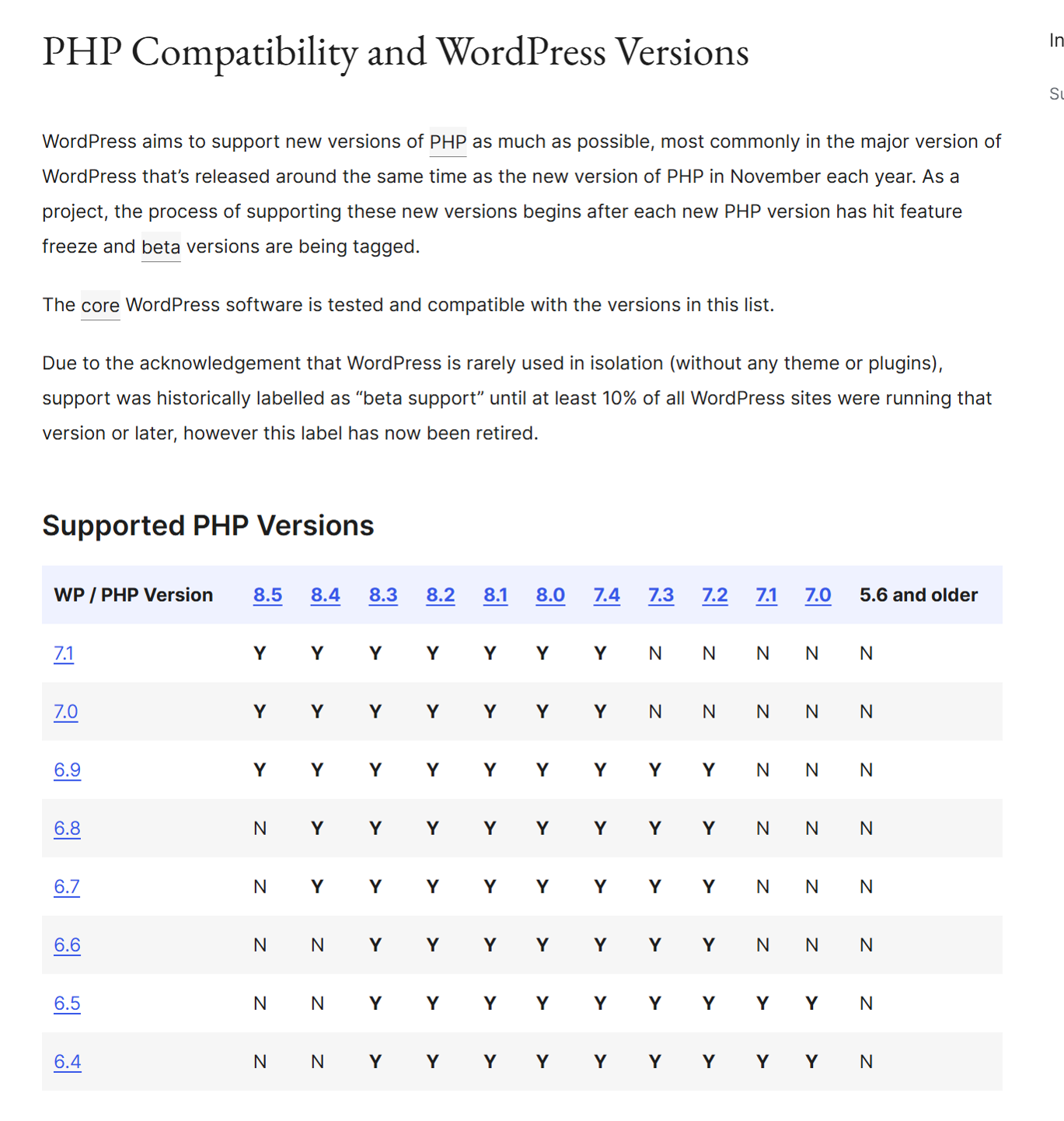
以上のことから、このケースではWordPressを一気に最新版にする事はできず、『PHPやDB』というサーバー側の環境と、『WordPress本体とテーマ、プラグイン』というWebサイト側のそれぞれを、段階的にアップデートし、逐一問題点を確認しながらリニューアルを進める必要があります。
対応内容
- WordPress本体を3回に分けてアップデート(4.9 → 5.9 → 6.4)。サーバー側でPHPのバージョンを変更できたため、本体と各プラグインの対応状況に合わせてPHPも切り替え、最終的にPHP 8.1 で動く状態にしました。
- 段階ごとに、プラグインの動作と表示崩れを確認し、互換性を見ながら1つずつ対応しました。
- 新しい環境で動かなくなったプラグインは置き換えました。テーマの機能で代わりができるものはテーマ側で吸収し、それ以外は代わりのプラグインを導入しています。
チケット枚数の目安
比較的小規模な構成でしたので、作業は合計9チケット、99,000円(税込)の対応となりました。
とはいえ、こういったケースではWebサイトの規模や投稿数、プラグインなどの状況によって大幅に価格は変動する可能性があります。
事例2:投稿が中心のサイトを、新しい環境へ移行
ご相談内容
こちらも長くアップデートしていなかったWordPressのWebサイトですが、ブログのように投稿が中心の、シンプルな構成でした。
原因・診断:段階的に上げるより、移す方が手間が少ない
バージョンが古すぎて、段階を分けてアップデートすると手間の方が大きくなる状態でした。対して、プラグインや独自開発などは少なかったので、新しく整えたWordPress環境へインポートする方法を選びました。
対応内容
- 旧環境から記事をエクスポートし、新しく整えた環境へインポート
- 移した後の調整として、画像のURLの修正、メニューの作り直し、画面の見た目や操作部分(UI)の調整を行いました。
- テーマ側も軽微な修正で済み、表示面もアップデートと変わりなく運用できるようになりました。
チケット枚数の目安
6チケット前後、66,000円(税込)程度の対応例です。
段階的なアップデートと移行、どちらを選ぶか
| サイトの状況 | 向いている進め方 | 作業の中心 |
|---|---|---|
| カスタムフィールドや、独自の機能を持つプラグインが多く、構成が複雑 | 段階的なアップデート | 本体とPHPが対応する組み合わせを保ちながら上げ、段階ごとにプラグインの動作を確認する |
| 投稿が中心で、構成がシンプル | 新しい環境への移行も選択肢 | 記事を移した後、画像のURLやメニュー、見た目を整え直す |
どちらが適しているかは、サイトの構成、プラグインの対応状況、サーバー環境によって変わります。どちらの場合も、作業の前にバックアップを取り、どの段階でも元に戻せる状態で進めることが前提です。ご自身で進める場合の手順はWordPressを安全に更新する手順にまとめています。
WPメンテナンスセンターの古いWordPressのアップデート代行では、作業の前に現在のバージョンと構成を確認し、アップデートの範囲と順序を決めてから進めます。