目次
WordPressやそのプラグイン、テーマのアップデートは、セキュリティを保つ上では、もっとも重要で基本のメンテナンスです。普段は管理画面から数クリックで終わるこの作業ですが、サーバーの状態やプラグインとの組み合わせによっては、途中で止まってしまうことがあります。
そしてこの時、公開ページ側が「現在メンテナンス中のため、しばらくの間ご利用いただけません。」という表示のまま固まってしまう事があります。この場合の原因の切り分けと、対応方法をご紹介します。
記事や固定ページの編集画面で「更新に失敗しました」と表示される場合は、投稿の保存の問題で、この記事とは原因が異なります。
当サイト記事 難易度表記について
- 難易度:簡単WordPressの管理画面だけでできる・すぐ試せること
- 難易度:普通少し手間がかかる(念のため、事前にバックアップを取りましょう)
- 難易度:やや難しいFTPや設定ファイルへの操作が必要(これらが分からない場合や、不慣れな場合は実施するかは慎重に検討ください)
- 難易度:難しい専門の知識が必要。場合によっては致命的なトラブルにもなりかねませんので自信がない場合は専門家へご相談を
はじめに:この記事で分かること
- 「現在メンテナンス中のため…」で固まってしまったときの対応方法
- 更新が失敗する主な原因
- 管理画面からの更新が繰り返し失敗する時の、FTPでの手動更新方法
まず最初に……確認するべき3点
- 「現在メンテナンス中…」状態で本当に停止していますか? 【状況の再確認】
- 普通に更新が進んで遅いだけという事はないでしょうか。回線やサーバーの状況、またアップデート内容によってはいつもより時間がかかる場合もあります。焦らず2~3分くらい待ってみて判断しましょう。
- 直前に何をしたかを把握する 【原因の手がかりを把握】
- プラグインの更新をした。新しいプラグインを入れた。サーバー設定を変えた。といった何らかの操作をしていないでしょうか?一見関係なさそうに思えても、そのサーバーに関連して行った作業を一旦リストアップしてみましょう。
- 管理画面から[ダッシュボード] > [更新] にあらためてアクセスする 【補足確認】
- アップデート実行時に「失敗」などと表示されていても、実は更新が完了しているという場合もあります。ここに、直前でおこなった更新処理が現在どうなっているかを確認しましょう。もし更新が失敗に終わった場合は引き続き更新対象として表示されていますし、更新が完了していた場合は非表示となっています
この記事の後半にはFTP(サーバー内のファイルを直接出し入れする接続方法)でのファイル操作が含まれます。作業の前にサーバーのバックアップ機能などで今の状態を控え、不安なところは無理に進めないでください。取り方はWordPressのバックアップの取り方と、いざというときの復元(当サイト解説)で説明しています。
「現在メンテナンス中のため…」が表示されるのはなぜ?
WordPressはアップデート=更新処理を行う時に、サイトのルートフォルダへ .maintenance という隠しファイルを自動的に作ります。このファイルが存在すると、公開側ページは自動的に「現在メンテナンス中のため…」という画面に切り替わります。
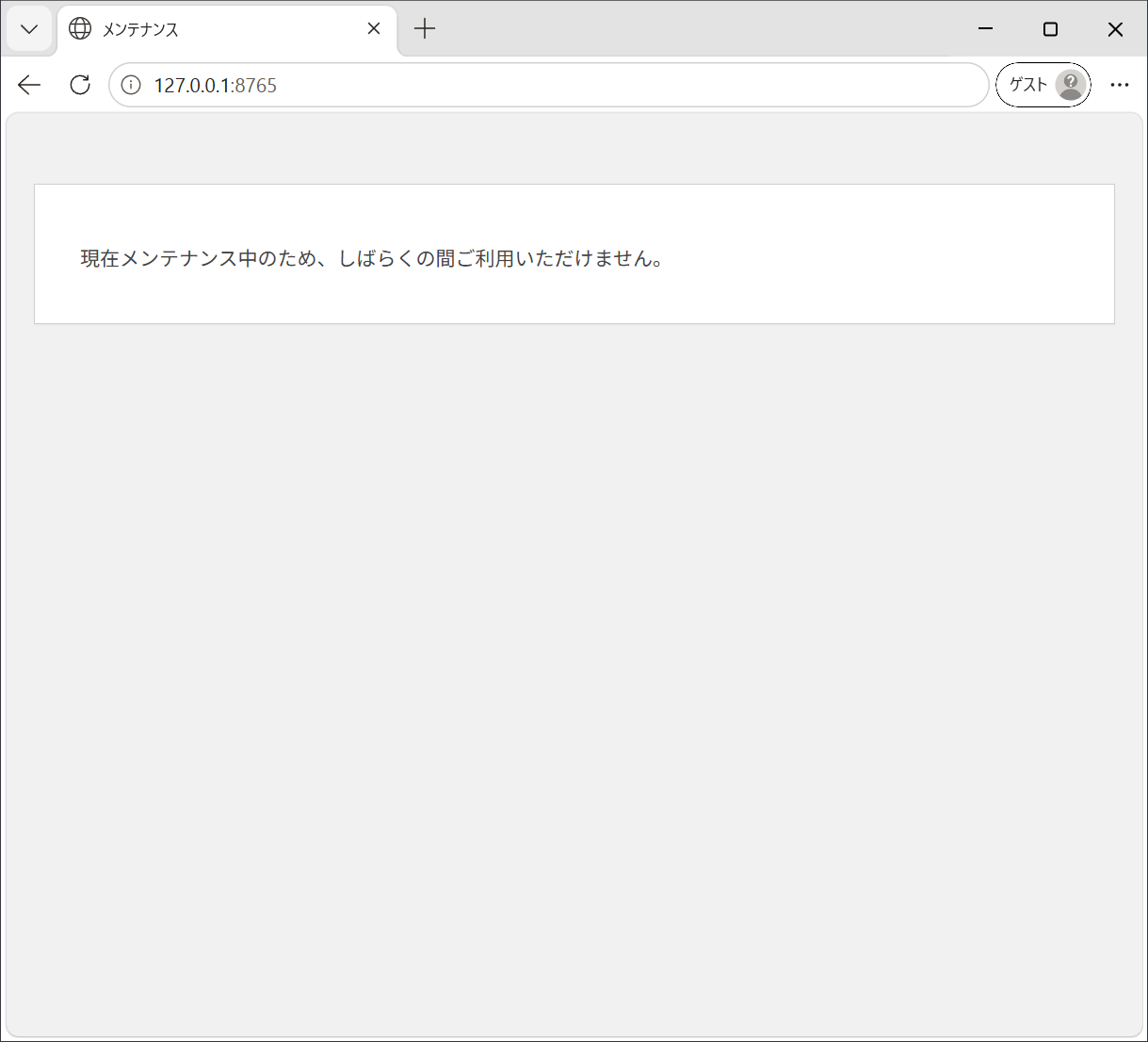
そして、更新が正常に終わればこのファイルは自動削除されて元通りになるのですが、何らかの理由で更新が途中で失敗するとこのファイルが残ったままになり、サイト全体に「現在メンテナンス中のため、しばらくの間ご利用いただけません。」という表示がされたままになってしまいます。
ここで知っておきたいのは、この仕組みはWordPressの仕様上作成されてから10分経つと自動的に無効になることです。ですので、まずは何も操作せずに10分ほど待ってからページを再読み込みしてみてください。それだけで通常の表示に戻ることも多いです。
急いで直したい! 10分経ってもメンテナンス画面のまま……そんな時難易度:やや難しい
10分待っても表示が消えない場合や、すぐに直したい場合は、FTPでサーバーから該当ファイルを手動で削除してみましょう。
- FTPソフトかサーバーのファイルマネージャーで、WordPressのインストールフォルダ(
wp-config.phpと同じ階層)を開く .maintenanceを削除する(隠しファイルのため、FTPソフト側で「隠しファイルを表示」を有効にしてください)- サイトを開き直し、通常の表示に戻ったことを確認する
※この時改善が確認できない場合、念のためWEBブラウザのキャッシュを消してから再度読込(リロード)しましょう。
WordPressのキャッシュプラグインを使っている場合は、プラグイン側のキャッシュ消去も忘れずに。
更新が失敗する主な原因と見分け方
ファイルへの書き込みができない(権限の問題)難易度:やや難しい
WordPressが更新ファイルをサーバーに書き込めない権限設定(パーミッション=ファイルの読み書きの許可設定)になっていると、更新は失敗します。見分け方は、更新時に「FTP情報が必要です」という接続情報の入力画面が出るかどうかです。
この画面が出る場合、wp-config.php に次の1行を追加すると、WordPressが直接ファイルを書き込む方式に切り替わり、解消することがあります。
define( 'FS_METHOD', 'direct' );※ この記事のコードをコピーすると、引用符が全角(’ ‘)に変わることがあります。動かないときは半角の ‘ で囲み直してください(以降のコードも同じです)。
これで解消しない場合は、サーバーのファイル所有権やパーミッション設定側の問題が考えられます。ご自身での変更は誤ると別の不具合につながるため、サーバー会社に問い合わせるのが確実です。
ディスク容量の不足
サーバーの空き容量が足りないと、更新ファイルを展開できずに失敗します。サーバーのコントロールパネルでディスク使用量を確認してください。使用率が上限に近い場合は、不要なバックアップファイルなどの整理が先です。
PHPのメモリや実行時間の上限
大きな更新で処理がサーバーの上限に達し、途中で止まることがあります。サーバーのエラーログに「Allowed memory size … exhausted」や「maximum execution time」という記録があれば、これが原因の可能性が高いです。
対処の前に、まず現在の上限を確認します。管理画面の「ツール → サイトヘルス → 情報」でサーバーの情報を開くと、PHPのメモリ上限を確認できます。現在の値が256M以上あるなら、メモリ不足が主因の可能性は低いので、他の原因を先に疑ってください。128Mなど小さめの場合は、wp-config.php に現在値より大きい値を指定すると改善することがあります。
define( 'WP_MEMORY_LIMIT', '256M' );WP_MEMORY_LIMIT は、いまより大きい値を指定したときだけ上限を引き上げる仕組みで、小さい値を書いても下がりません(WordPress公式の仕様)。また、サーバー側の上限設定が優先されるため、この記述だけでは効かない環境もあります。改善しない場合はサーバー会社に確認してください。
プラグインの干渉
更新処理に割り込むプラグイン(セキュリティ系・キャッシュ系など)が原因で失敗することがあります。管理画面に入れる場合は、他のプラグインを一時的に停止してから再度更新を試すと、切り分けができます。
ネットワークの一時的な切断
更新中にサーバーとの通信が途切れると、処理が中断されます。時間をおいて再試行するか、アクセスの少ない時間帯(深夜など)に試してみてください。
原因の切り分けが難しい場合や、FTPの操作に不安がある場合は、フォームからご相談いただけます。どこまで試したかを添えていただくと、状況の整理が早く済みます。
管理画面からの更新が繰り返し失敗する場合は、FTPで手動更新も検討する。
何度試しても管理画面からの更新が失敗する場合は、FTPを使って最新データをアップロードし手動更新する、という方法もあります。※作業前に必ずバックアップを取ってから進めてください。
プラグインをFTPでアップロードして更新する方法
プラグインの手動更新【難易度:やや難しい】
- WordPress公式サイト(wordpress.org)から対象プラグインの最新版ZIPファイルをダウンロードし、解凍する
- FTPで
wp-content/plugins/内の該当プラグインフォルダを、解凍したフォルダで上書きアップロードする
テーマの手動更新【難易度:やや難しい】
- テーマの公式配布元から最新版ZIPをダウンロードし、解凍する
- FTPで
wp-content/themes/内の該当テーマフォルダを上書きアップロードする。子テーマを使っている場合、子テーマのフォルダは別にあるため上書きしないよう注意してください
WordPress本体の手動更新【難易度:難しい】
- wordpress.org/download/releases/(WordPress公式)から対象バージョンの日本語版ZIPをダウンロードし、解凍する
- FTPで、解凍した中の
wp-content以外のファイル・フォルダをサーバーのルートに上書きアップロードする。wp-contentフォルダにはご自身のプラグイン・テーマ・アップロード画像が入っているため、絶対に上書きしないでください
公式の詳細手順は WordPress のアップグレード(WordPress公式)にあります。
更新は成功したが、今度は表示が崩れる・画面が真っ白になる場合
更新そのものは成功しても、直後にサイトの表示が崩れたり、画面が真っ白になったりすることもあります。多くは、更新したプラグイン・テーマとWordPress本体のバージョンの組み合わせが原因になっています。
この場合は、更新したプラグイン・テーマを一時的に停止するか元のバージョンに戻して、表示が回復するかを確認します。画面が真っ白になったときの対処法(当サイト解説)もあわせてご確認ください。そもそも更新でのトラブルを減らす進め方は、WordPress・テーマ・プラグインを安全に更新する手順(当サイト解説)にまとめています。
やってはいけないこと
- バックアップを取らずに本体やプラグインを手動で上書きする。 失敗したときに戻す手段がなくなります。
- 「固まった」と感じて更新ボタンを連続で押す。 処理が重なって、状態がさらに複雑になることがあります。まず10分待つ、が先です。
- WordPress本体の手動更新で
wp-contentフォルダごと上書きする。 プラグイン・テーマ・画像がまとめて消えます。 - 原因がわからないままファイルのパーミッションを推測で変更する。 サイト全体が動かなくなることがあります。分からない場合はサーバー会社への確認が確実です。
よくある質問
- 「更新に失敗しました」と出たのに、実は更新できていることがある?
- はい、あります。管理画面の「ダッシュボード → 更新」でバージョンが上がっていれば、更新は完了しています。表示だけが失敗になるケースです。
- 「現在メンテナンス中…」の表示を消せたら、更新は終わっている?
- それだけでは分かりません。表示の解除と更新の完了は別の話です。「ダッシュボード → 更新」でバージョンを確認し、古いままであれば改めて更新してください。
- プラグインを1つずつ止めていけば、原因は必ず見つかる?
- 見つからないこともあります。プラグインの停止で切り分けられるのはプラグイン起因の場合だけで、サーバー側の設定が原因のときは変化が出ません。その場合はエラーログとサーバー会社への確認が近道です。
- 自動更新を有効にしておけば、更新の失敗は防げる?
- いいえ、防げるとは限りません。自動更新は小さな更新(セキュリティ修正など)を自動で適用してくれる便利な仕組みですが、この記事で挙げた原因はそのまま当てはまります。自動更新にしている場合も、ときどき「ダッシュボード → 更新」でバージョンを確認しておきましょう。なお、自動更新が完了したあとにサイトの表示が崩れた・エラーになった場合の戻し方は、WordPressの自動更新後にサイトが壊れたときの戻し方で解説しています。
更新の失敗は、見た目の症状ほど深刻でないことがほとんどです。まずは「10分待つ」「バージョンを確認する」から、順番に試してみてください。