目次
WordPress には、本体・プラグイン・テーマを自動で最新に保つ「自動更新」機能があります。その名の通り、各アップデートを自動的に実行する機能で、WordPress 5.5 以降はプラグインごとに管理画面から設定できるようになっています。
一方で、「一部のプラグインを自動更新しました」というメールが届いた前後から、サイトの表示が崩れた・エラーが出るようになった——そんな状況もごく稀に発生します。こういった場合の原因は更新そのものではなく、更新後の最新プログラムが他のプラグインやテーマと干渉したり、サーバー上で動作するPHPバージョンとの不適合に起因します。
そこでこの記事では、自動更新が完了したあとにサイトがおかしくなった場合に、その原因特定、元に戻す手順、再発を防ぐ設定などを、サーバーや FTP の操作に不慣れな方に向けてご紹介します。
※当記事では、表示が崩れている・エラーが出ているケースについて解説しています。Webサイトに何も表示されない「真っ白」の状態の場合、原因の幅がもう少し広がります。別記事WordPressの画面が真っ白になったときの対処法も参考にしてください。
はじめに:この記事で分かること
- 何が自動更新されたのかを、通知メールで確認・特定する方法
- 原因のプラグイン・テーマを止める手順と、前のバージョンへ戻す手順
- 自動更新の範囲を自分のサイトに合わせて調整する設定
この記事の対象外: 「更新に失敗しました」という通知が来た、「現在メンテナンス中…」の表示のまま固まった、という場合は、更新が途中で止まったケースで原因が別です。「現在メンテナンス中…」表示が消えないときの対処法をご覧ください。
当サイト記事 難易度表記について
- 難易度:簡単WordPressの管理画面だけでできる・すぐ試せること
- 難易度:普通少し手間がかかる(念のため、事前にバックアップを取りましょう)
- 難易度:やや難しいFTPや設定ファイルへの操作が必要(これらが分からない場合や、不慣れな場合は実施するかは慎重に検討ください)
- 難易度:難しい専門の知識が必要。場合によっては致命的なトラブルにもなりかねませんので自信がない場合は専門家へご相談を
何が自動更新されたのかを確認・特定する難易度:簡単
まず最初に行うべきは原因の特定です。本体・プラグイン・テーマのどれが、いつ更新されたのかをしっかりと確認し、その後の原因切り分けの判断材料にしましょう。
通知メールを探す
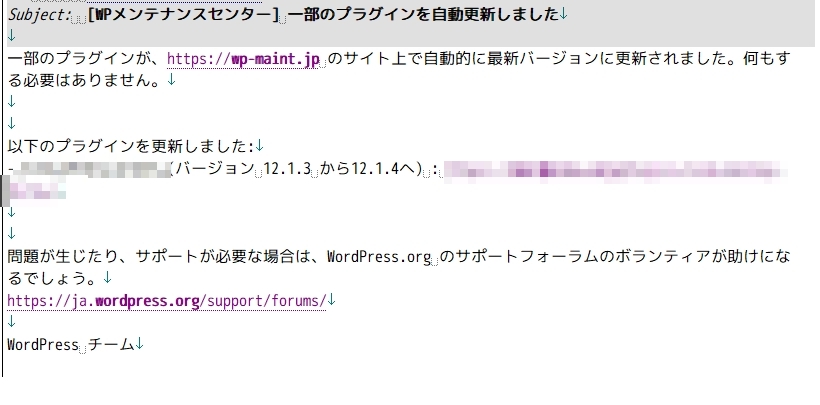
WordPress は自動更新が終わると、「設定 → 一般」の「管理者メールアドレス」宛に通知メールを送ります。日本語環境での件名は次のとおりです。
- プラグインの場合: 「[サイト名] 一部のプラグインを自動更新しました」
- テーマの場合: 「[サイト名] 一部のテーマを自動更新しました」
- 本体の場合: 「[サイト名] WordPress 〇.〇.〇(バージョン数)へのサイト更新が完了しました」
メールの本文には、どのプラグイン・テーマが、どのバージョンから何へ更新されたかが書かれています。不具合に気づいた日時の前後でメール受信箱を検索し、該当の情報をしっかりと把握します。
管理画面に入れる場合は、現在のバージョンも確認する
管理画面から、以下の通り遷移する事でそれぞれのバージョンを確認する事ができます。
- WordPressのシステムバージョン:[ダッシュボード] > [更新] >現在のバージョン
- 各プラグインのバージョン:[プラグイン] > プラグイン毎に 「バージョンx.x.x」 などと表示
- テーマのバージョン:[外観] > [テーマを選択] > [テーマの詳細] > バージョンが表示
ただし、これらの画面には「いつ・何が更新されたか」の履歴は残りません。履歴の正本はあくまで通知メールです。
「重大なエラーが発生しました」と表示される場合
更新されたプラグインやテーマが致命的なエラーを起こすと、WordPress 5.2 以降の保護機能(リカバリーモード)が働き、「サイトで技術的な問題が発生しています」という件名のメールが管理者宛に届きます。メール内のリンクから特別なモードで管理画面に入り、原因のプラグイン・テーマを停止できます。手順の詳細は「重大なエラーが発生しました」と出たときの対処法にまとめています。
この先の作業に入る前に、サーバー会社の自動バックアップが有効か、直近のバックアップがいつの分かを確認しておいてください。この記事で行うプラグインの停止やフォルダ名の変更は元に戻せる操作ですが、「戻れる地点」が確保できていると分かっているだけで、落ち着いて作業できます。
原因を切り分ける:管理画面に入れる場合難易度:普通
更新されたものが分かったら、それを一時的に止めて、症状が消えるかを確かめます。
その前に、キャッシュの影響を除外する
更新の直後は、キャッシュ(表示を速くするための一時的な保存データ)が古いファイルを配り続けて、表示崩れのように見えるだけのことがあります。キャッシュプラグインを使っている場合はキャッシュを削除し、ブラウザのシークレットウィンドウ(プライベートウィンドウ)でサイトを開き直してください。ここで直っていれば、以降の作業は不要です。
更新されたプラグインを1つずつ止める
プラグインは本体やテーマに比べて数が多く、更新の頻度も高いため、まずプラグインから疑うのが近道です。
- 通知メールに書かれていた「更新されたプラグイン」のうち1つを、「プラグイン」一覧で「無効化」する。
- シークレットウィンドウでサイトを開き、症状が消えたか確認する。
- 消えれば原因はそのプラグインです。消えなければ「有効化」で元に戻し、次の更新されたプラグインで同じことを繰り返す。
無効化・有効化は何度でも元に戻せる操作です。ただし、フォーム・決済・アクセス計測などは、そのプラグインを止めている間は動きません。訪問者の少ない時間帯に、1つずつ短時間で確認してください。
原因のプラグインが特定できたら、対処は2つです。サイトの機能に必須でなければ無効化したままにして開発元の修正を待つ。必須なら、後述の「前のバージョンに戻す」で更新前へ戻します。
テーマが更新されていた場合
「外観 → テーマ」で Twenty Twenty 系などのWordPressの標準テーマへ一時的に切り替え、症状が消えるかを確認します。消えれば原因はテーマ側です。切り替え中はサイトの見た目が大きく変わるので、確認は短時間で済ませ、対処は同じく「前のバージョンに戻す」へ進みます。
本体が更新されていた場合
本体そのものの不具合よりも、「新しい本体に、古いプラグインやテーマが追いついていない」事が原因の不具合だと想定できます。切り分けの手順はプラグインの無効化と同じです。長く更新されていないプラグインが動かなくなった場合は、開発元の対応版を待つか、代替プラグインへの乗り換えを検討します。
管理画面に入れないとき:FTPで止める難易度:やや難しい
エラーで管理画面そのものに入れない場合は、FTP(サーバー内のファイルを直接出し入れする接続方法)か、サーバーのコントロールパネルにあるファイルマネージャーで、プラグインを外側から止めます。FTP の操作に自信がなければ、この章は飛ばして「バックアップから復元する」へ進んでください。
疑わしいプラグインを止める: wp-content/plugins/ を開き、通知メールにあったプラグインのフォルダ名を変更します(例: akismet → akismet-off)。フォルダ名が変わるとそのプラグインは強制的に停止し、それが原因であれば管理画面に入れるようになる場合があります。切り分けが済んだらフォルダ名を元に戻し、管理画面のプラグイン一覧で有効/無効の状態を確認してください。
全部を一度に止める: どれが原因か見当がつかないときは、plugins フォルダ自体を plugins-off などに変更するという方法もあります。これにより全プラグインが一斉に止まるので、表示を再度確認しましょう。表示が戻り管理画面に入れるようになるのであれば、利用していた何れかのプラグインが原因である事が特定できます。フォルダ名を plugins に戻し、今度は管理画面から1つずつ有効化して原因を絞り込みましょう。
テーマを止める: wp-content/themes/ 内の、使用中の親テーマのフォルダ名を変更すると、WordPress が標準テーマへ自動的に切り替えます。もし、子テーマを利用し運用している場合も、親テーマのフォルダ名を変更しましょう。これでエラーが出なくなる場合は、テーマが原因である事が判明します。
前のバージョンに戻す難易度:普通
原因のプラグインやテーマがサイト運営に必要で、止めたままにできない場合も多いでしょう。こういった場合不具合が出る前のバージョンへ戻して、開発元の修正版を待つのが最善策となります。
※どうしても最新版を利用し、かつ迅速に不具合を修正したい……と言う場合は、プラグインやテーマの原因を修正=プログラムやコードを変更する必要があります。こういった場合専門の知識のある方が実施する必要があります。ご契約中のWEB制作会社やご依頼先に迷った場合は、当サービスにご相談ください。
プラグイン WP Rollback を使う
WordPressプラグイン WP Rollback(無料・有効インストール30万以上・検証済み最新バージョン 7.0、確認日 2026-07-02)は、公式ディレクトリで配布されているプラグイン・テーマを、管理画面の操作だけで過去のバージョンへ戻せるプラグインです。
- 管理画面の「プラグインを追加」画面で「WP Rollback」を検索し、インストール・有効化する。
- 「プラグイン」一覧の各プラグインに「ロールバック」リンクが追加されるので、対象プラグインでクリックする。
- バージョンの一覧から、不具合が出る前のバージョンを選んで実行する。
なお、バージョンをロールバックしたプラグインの自動更新が有効のままだと、次の自動更新でまた不具合の発生するバージョンになってしまい、同じ不具合が再発します。 ロールバックとあわせて、プラグイン一覧から「自動更新を無効化」を設定し、開発元の更新履歴で修正を確認してから手動で更新してください。
WordPress本体のバージョンを戻したいときのプラグイン Core Rollback
本体のバージョンを戻す=ロールバックには Core Rollback(無料・有効インストール1万以上・検証済み最新バージョン 7.0、確認日 2026-07-02)という別のプラグインがあります。ただし本体のダウングレードは、データベースとの食い違いが起きるおそれのある、影響範囲の大きい操作です。次の「バックアップから復元する」が選べるなら、そちらを優先してください。
公式ディレクトリに無いプラグイン・テーマを戻す難易度:やや難しい
購入したテーマなど、公式ディレクトリで配布されていないものは WP Rollback では戻せません。開発元・購入元から旧バージョンのファイルを入手し、FTP で今のフォルダと差し替えます。差し替える前に、今のフォルダを丸ごとダウンロードして控えにしてください。差し替え後に別の問題が出ても、控えを書き戻せば元どおりです。
それでも直らないとき:バックアップから復元する難易度:普通
切り分けで原因がつかめない場合や、ここまでの手順が不安な場合は、不具合が起きる前のバックアップから復元するのが確実です。
多くのサーバー会社は自動バックアップを標準で用意しています(保存期間や世代数はサーバー会社・プランによって異なります)。コントロールパネルの「バックアップ」「復元」といった項目から、不具合発生前の日時を選んで復元できることが多いです。バックアッププラグインを使っている場合は、そのプラグインの復元機能から戻します。
復元した状態は「更新前」に戻っているため、そのまま運用を再開すると次の自動更新で同じことが起きます。前章と同じく、原因のプラグイン・テーマの自動更新を無効化してから再開してください。
ここまで(キャッシュ除外・プラグイン停止・テーマ切替・復元)を試しても原因がつかめない場合は、無理に進めないでください。相談の際は、次の3点があると診断が速く進みます。
- 自動更新の通知メールの内容(件名と、更新されたもの・バージョン)
- 症状の範囲(サイト全体か・特定のページだけか・管理画面に入れるか)
- ここまでに試したこと(止めたプラグイン・切り替えたテーマなど)
当サイトでもお問い合わせフォームからご相談を受け付けています(ご相談無料)。
再発防止:自動更新の範囲を自分で決める
自動更新そのものは、セキュリティ修正を取りこぼさないために用意されている機能です。全部を止めてしまうより、「どこまで自動に任せるか」をサイトに合わせて決めるほうが、手間と安全のバランスが取れます。手動で更新するときの安全な進め方はWordPressを安全に更新する方法にまとめています。
プラグイン・テーマは個別に設定する難易度:普通
WordPress 5.5 以降、プラグイン・テーマごとに自動更新を切り替えられます。
- プラグイン: 「プラグイン」一覧の「自動更新」列で「自動更新を無効化」(有効にする場合は「自動更新を有効化」)をクリックする。
- テーマ: 「外観 → テーマ」でテーマを選び、詳細画面の「自動更新を有効化 / 無効化」をクリックする。
使い分けの目安は、決済・予約・フォームなどサイトの中核を担うプラグインと、カスタマイズを加えているテーマは自動更新を無効にして、内容を確認してから手動で更新する。それ以外は自動更新のままにして、セキュリティ修正を受け取り続ける——という分け方が現実的です。
設定が効いたかは、一覧の「自動更新」列の表示が切り替わったことで確認できます。更新待ちのプラグインには「〇〇に自動更新が予定されています。」という予定表示が出るので、無効化した後にこの表示が消えていれば設定どおりです。
本体は「更新」画面の設定をまず確認する難易度:普通
本体の自動更新の既定値は、サイトによって異なります。以前からあるサイトはセキュリティ修正などのマイナー更新のみ自動、WordPress 5.6 以降に新規インストールしたサイトは、メジャーアップデート(6.x → 7.x のような大きな更新)も含めて自動に適用されるのがデフォルトとなっています。
今どちらの設定かは「ダッシュボード → 更新」で確認できます。
- メジャーも自動になっている場合は、「メンテナンスリリースとセキュリティリリースのみの自動更新に切り替えます。」というリンクをクリックすると、マイナーのみ自動へ変更できます。
- マイナーのみの場合は、「WordPress のすべての新しいバージョンに対する自動更新を有効にします。」のリンクで全自動へ切り替えられます。
カスタマイズの多いサイトや、長く更新されていないプラグインが残っているサイトは「マイナーのみ」にし、メジャー更新はバックアップを取ってから手動で行うのが安全です。
wp-config.php で固定する難易度:やや難しい
上の画面設定で足りる場合がほとんどですが、設定をファイルで固定したい場合は、wp-config.php(WordPressの基本設定が書かれたファイル)に次の1行を書きます。この記述は「更新」画面での切り替えより優先されます。
define( 'WP_AUTO_UPDATE_CORE', 'minor' );※ コードをコピーすると引用符が全角(’ ‘)に変わることがあります。動かないときは、半角の ‘ で囲み直してください。
'minor' はマイナー更新のみ自動、false は本体の自動更新をすべて手動管理、true はメジャーも含めてすべて自動という意味です。false にするとセキュリティ修正も手動になるため、更新を定期的に行う習慣があることが前提になります。
wp-config.php を書き換える前には、元のファイルをそのままダウンロードして控えてください。書き換え後にサイトが動かなくなっても、控えを上書きで戻せば元どおりです。
復旧を急ぐときこそ、やってはいけないこと
- バックアップの確認を後回しにして操作を進める。手数が増えるほど「戻れる地点」の価値が上がります。
- 原因を特定しないまま、プラグインを手当たり次第に停止・削除する。プラグインによっては削除時に設定データも消えるため、切り分けは「停止」までにとどめてください。
- 本体・プラグイン・テーマをまとめてロールバックする。どれが効いたのか分からなくなります。1つ戻すごとに表示を確認してください。
よくある質問
- 自動更新が成功したのか、失敗したのか分からない。
- 完了していれば「一部のプラグインを自動更新しました」のような完了通知が管理者メールアドレスに届きます。「更新に失敗しました」という通知が来た場合や、サイトが「現在メンテナンス中…」のまま固まっている場合は更新が途中で止まったケースなので、この記事ではなく「現在メンテナンス中…」表示が消えないときの対処法をご覧ください。
- どのプラグインが更新されたのか分からない。
- 通知メールが見当たらない場合は、「プラグイン」一覧で各プラグインの現在のバージョンを控え、各プラグインの公式ページにある更新履歴(changelog)で「そのバージョンがいつ公開されたか」を照合すると、不具合の出た時期に更新されたものを推測できます。
- テーマが自動更新されて、カスタマイズが消えた。
- 親テーマのファイルに直接書き込んでいたカスタマイズは、親テーマの更新で上書きされます。バックアップがあれば、そこから該当ファイルを取り出して復元できます。今後のカスタマイズは、更新の影響を受けない子テーマ側に書くのが基本です。
- 自動更新を全部止めてしまえば安全?
- いいえ、おすすめできません。セキュリティ修正が届かなくなるため、止めたぶんだけ手動更新の習慣が必要になります。影響の大きいものだけ無効化して、残りは自動のまま——という本文の使い分けが現実的です。
自動更新後の不具合は、「何が更新されたか」さえ特定できれば、切り分けの手数は多くありません。まずはメール受信箱で通知メールを探すところから始めてください。